> For the complete documentation index, see [llms.txt](https://guide.strikepack.com/llms.txt). Markdown versions of documentation pages are available by appending `.md` to page URLs; this page is available as [Markdown](https://guide.strikepack.com/dominator_eliminator_newexperience_fr/strikepack-dominator-for-ps4/macro-editor.md).
# Éditeur de macros
Pour PlayStation®4 / Switch™
**Nouvelle expérience** - Guide du firmware v3
> CM00085
>
> ***
>
> PlayStation®4 / Switch™
De **Éditeur de macro**, en utilisant votre manette compatible STRIKEPACK™, vous pouvez enregistrer presque n'importe quelle petite ou moyenne combinaison de boutons à laquelle vous pouvez penser. **Vous pouvez enregistrer une macro sur chaque palette**. En rendant les séquences de boutons complexes plus accessibles à tous, vous pouvez enregistrer à votre rythme, et le timing de la macro peut être modifié par la suite.
Prérequis
L'éditeur de macro se configure mieux en jeu, afin que vous puissiez enregistrer vos actions en temps réel.
**Liste de contrôle avant d'entrer dans l'éditeur de macro**:
* [x] **Palette attribuée :** Au moins une palette doit être attribuée à  **Macro enregistrée**.
* [x] **Position :** Espace dégagé où vous pouvez facilement enregistrer votre macro sans être interrompu par des objets interactifs.
* [x] **Prenez des notes :** Version du jeu ? Plateforme ? Paramètres en jeu ?
Macro
{% stepper %}
{% step %}
Entrer dans l'éditeur de macro
MaintenirToucher + palette attribuée 300 ms+
Entrée **Éditeur de macro** produit une vibration lente et pulsée. Nous n'enregistrons pas encore. Il s'agit de la section de configuration où vous pouvez modifier les paramètres de Macro et de Type d'interruption.
**Pour**** ****quitter l'éditeur de macro**** ****sans enregistrer**, vous pouvez**appuyer** **Cercle**, mais vous devrez rester dans l'éditeur de macro pour les étapes suivantes...
{% endstep %}
{% step %}
Type de macro
Sélectionnez le type de macro qui correspond à vos besoins de jeu :
Avant : Appuyer ouMaintenirL2
Arrière : Appuyer ouMaintenirL1
Voir ci-dessous la description de chaque type de macro :
**REMARQUE :** La lecture recommence lorsque la palette attribuée est pressée.
| Type de macro |
| --------------------------------------------------------------------------------------------------------------------------------------------------------------------------------------------------------------------------------------------------------------------------------------------------------------------------------------------------------------------------------------------------------------------------------------------------------------------------------------------------------------------------------------------------------------------------------------------------------------------------------------------------------------------------------------------------------------------------------------------------------------------------------------------------------------------------------------------------------------------------------------------------------------------------------------------------------------------------------------------------------------------------------------------------------------------------------------- |
|
Boucle par maintien → Maintenir la palette pour répéter la lecture. Relâchez pour arrêter immédiatement la lecture.
|
|
Boucle par maintien jusqu'à la fin → Maintenir la palette pour répéter la lecture. Relâchez pour arrêter la lecture une fois la boucle terminée.
|
|
Lire une seule fois → Appuyer la palette pour une seule lecture.
|
|
Basculer la boucle → Appuyer la palette pour activer la lecture répétée.
|
Ne vous inquiétez pas, vous pourrez le modifier plus tard si nécessaire.
{% endstep %}
{% step %}
Type d'interruption
Sélectionnez le type d'interruption qui correspond à vos besoins de jeu :
Avant : Appuyer ouMaintenirR2
Arrière : Appuyer ouMaintenirR1
Voir ci-dessous la description de chaque type d'interruption :
| Type d'interruption |
| ---------------------------------------------------------------------------------------------------------------------------------------------------------------------------------------------------------------------------------------------------------------------------------------------------------------------------------------------------------------------------------------------------------------------------------------------------------------------------------------------------------------------------------------------------------------------------------------------------------------------------------------------------------------------------------------------------------------------------------------------------------------------------------------------------------------------------------------------------------------------------------------------------------------------------------------------------------------------------------------------------------------------------------------------------------------------------------------------------------------------------------------------------------------------------------------------------------------------------------------------------------------------------------------------------------------------------------------------------------------------------------- |
|
Désactivé → Par défaut, vous pouvez seulement appuyerToucher (activateur) pour terminer la lecture (Boucle par maintien : Relâchez le bouton de la palette).
|
|
Annuler → Terminez la lecture plus tôt en appuyant sur n'importe quel bouton de la manette.
|
|
Réinitialiser → Redémarrez la lecture en appuyant sur n'importe quel bouton de la manette.
|
|
Pause → Interrompez temporairement la lecture avec vos propres entrées de manette.
|
|
Passage direct → Utilisez vos propres entrées de manette pendant la lecture.
|
|
Arrêt mappé → Les boutons de la manette mappés à la palette attribuée mettront fin à la lecture.
|
Ne vous inquiétez pas, vous pourrez le modifier plus tard si nécessaire.
{% endstep %}
{% step %}
Supprimer la macro existante
Si vous souhaitez modifier une macro existante, passez à [**Modifier une macro existante**](#edit-existing-macro). Sinon, vous ne pouvez pas enregistrer une nouvelle macro sur cette palette si une est actuellement enregistrée dessus. **Maintenir** **Triangle ****pendant 500 ms** pour supprimer d'abord la macro existante :
{% endstep %}
{% step %}
Entrer en mode enregistrement / édition
AppuyerCroix
Cela vous fera entrer en [**Enregistrement**](#record-new-macro) (à moins qu'il n'y ait déjà une macro sur cette palette, auquel cas cela vous fera entrer en [**Édition**](#edit-pre-existing-macro) à la place).
{% endstep %}
{% step %}
Enregistrer une nouvelle macro
1. Maintenant que vous avez **appuyé** **Croix**, l'enregistrement va commencer. Vous ressentirez des vibrations accélérées jusqu'à votre première pression de bouton. Pour enregistrer votre macro, appuyez sur les boutons, gâchettes, bumpers ou directions de stick souhaités, dans l'ordre et avec le timing souhaités :
{% hint style="danger" icon="gamepad-modern" %}
Pour économiser de l'espace et rendre l'enregistrement possible, certaines entrées sont simplifiées lors de la capture :
* **Sticks analogiques** → Enregistrés comme des directions numériques à 8 directions (haut, bas, gauche, droite + diagonales).
* **Gâchettes analogiques** → Enregistrées comme complètement enfoncées (entrée à 100 %).
{% endhint %}
2. L'espace d'enregistrement est limité, et certaines actions consomment plus d'espace que d'autres. Pour indiquer l'utilisation, les LED se rempliront progressivement, de éteintes à faibles puis à lumineuses. Cela utilise un système de dizaines (10), d'unités (1) et de cinquante (50) pour indiquer 1 à 100 % de l'espace d'enregistrement utilisé :
| Valeur de chaque LED : |
| -------------------------------------------------------------------------- |
| **Cinquante lumineux (50) = 50 % d'utilisation** |
| **Dix faible (10) = 10 % d'utilisation** |
| **Dix lumineux (10) = 20 % d'utilisation** |
| **Un faible (1) = 1 % d'utilisation** |
| **Un lumineux (1) = 2 % d'utilisation** |
3. (Facultatif) Il peut être difficile d'obtenir les bonnes pressions de boutons du premier coup. Pendant l'enregistrement, vous pouvez recommencer pour réessayer si nécessaire. Pour ce faire, **maintenez la palette attribuée pendant 500 ms** (vibration forte) :
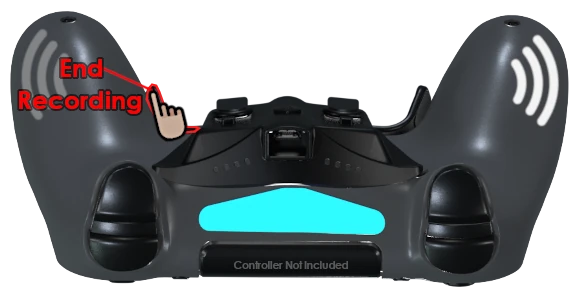
4. Après votre dernière pression de bouton, vous voudrez généralement couper l'enregistrement plus tôt et quitter l'éditeur de macro. Pour ce faire, **rapidement** **appuyez brièvement sur la palette attribuée et relâchez-la** (vibration forte) :
Si vous choisissez *ne pas* arrêter l'enregistrement après votre dernière pression de bouton, le temps restant sera enregistré comme temps mort à utiliser lors de la lecture de la macro.
Lorsque l'espace d'enregistrement pour cette macro est plein—juste au moment où la dernière LED est sur le point de devenir lumineuse—l'enregistrement se terminera immédiatement et quittera l'éditeur de macro (vibration forte).
{% endstep %}
{% step %}
Contrôles de lecture
**Contrôles de lecture** varient légèrement selon le type de macro sélectionné :
| Contrôles de lecture |
| ------------------------------------------------------------------------------------------------------------------------------------------------------------------------------------------------------------------------------------------------------------------------------------------------------------------------------------------------------------------------------------------------------------------------------------------------------------------------------------------------------------------------------------------------------------------------------------------------------------------------------------------------------------------------------------------------- |
| **Boucle par maintien et boucle par maintien jusqu'à la fin** → **Maintenir** la **palette**. |
| **Lire une seule fois et basculer la boucle** → **Appuyer** la **palette**. |
| **Fin de la lecture** → **Appuyez sur** **Toucher (activateur)**. |
{% endstep %}
{% step %}
Modifier une macro existante
Après avoir enregistré votre macro, (ou importé un .macrov3 dans **Web M.O.D. Central**), vous pouvez réentrer dans l'éditeur de macro pour apporter des modifications. Comme auparavant. Cela vous permet de modifier les paramètres de type de Macro et d'interruption, mais surtout, vous pouvez ajuster les timings de la macro tout au long pour corriger un mauvais timing ou simplement resserrer votre combo.
| Modifier une macro existante : |
| ---------------------------------------------------------------------------------------------------------------------------------------------------------------------------------------------------------------------------------------------------------------------------------------------------------------------------------------------------------------------------------------------------------------------------------------------------------------------------------------------------------------------------------------------------------------------------------------------------------------------------------------------------------------------------------------------------------------------------------------------------------------------------------------------------------------------------------------------------------------------------------------------------------------------------------------------------------------------------------------------------------------------------------------------------------------------------------------------------------------------------------------------------------------------------------------------------------------------------------------------------------------------------------------------------------------------------------------------------------------------------------------------------------------------------------------------------------------------------------------------------------------------------------------------------------------------------------------------------------------------------------------------------------------------------------------------------------------------------------------------------------------------------------------------------------------------------------------------------------------------------------------------------------------------------------------------------------------------------------------------------------------------------------------------------------------------------------------------------------------------------------------------------------------------------------------------------------------------------------------------------------------------------------------------------------------------------------------------------------------------------------------------------------------------------------------------------------------------------------------------------------------------------------------------------------------------------------------------------------------------------------------------------------------------------------------------------------------------------------------------------------------------------------------------------------------------------------------------------------------------------------------------------------------------------------------------------------------------------------------------------------------------------------------------------------------------------------------------------------------------------------------------------------------------------------------------------------------------------------- |
|
Entrer dans l'éditeur de macro :HancienToucher + palette attribuée pour300 ms+:
|
|
Édition :AppuyerCroix. Cette fois, comme il existe déjà une macro sur cette palette, au lieu d'entrer dans l'enregistrement, vous entrerez dans l'édition :
|
|
Sélectionner l'entrée :Appuyer ouMaintenirR1 /L1 → Sélectionne l'entrée de macro à laquelle effectuer le test de lecture jusqu'à, ainsi que l'entrée dont le timing doit être modifié. Les LED utilisent le même système de dizaines (10), d'unités (1), et de cinquante (50) système en édition, comme en enregistrement :
|
|
Ajouter la lecture future :Appuyer ouMaintenirR2 ajoute (+)/L2 retire (-) → Décalage de lecture future au-delà de l'entrée de macro actuellement sélectionnée. Vous ressentirez une vibration chaque fois qu'un décalage est ajouté ou retiré. En substance, ajouter un décalage règle le test de lecture pour continuer au-delà de l'entrée de macro que vous modifiez actuellement, ce qui vous permet de vérifier le timing entre l'entrée actuelle et les entrées suivantes :
REMARQUE : La lecture future se réinitialise à un décalage de 0 chaque fois que vous sélectionnez une autre entrée de macro.
|
|
Tester la lecture :AppuyerPS → Teste la lecture depuis le début de la macro jusqu'à l'entrée de macro actuellement sélectionnée + tout décalage de lecture future. La position de lecture est visualisée via les LED :
|
|
Ajuster :Le D-pad vers le bas ajoute (+)/Le D-pad vers le haut retire (-) → 10 ms, ce qui vous permet d'affiner le timing de l'entrée de macro actuellement sélectionnée. Appuyer pour peaufiner avec précision (10 ms) ; maintenez pour ajuster rapidement :
REMARQUE : N'oubliez pas de tester la lecture avec PS et profitez de la fonction de lecture future pour voir comment vos ajustements de timing se répercutent d'une entrée à l'autre !
|
|
Enregistrer etQuitter :Cercle:
|
| {% endstep %} |
| {% endstepper %} |
## Édition et partage en ligne
Dans [**M.O.D. CENTRAL WEB EDITION**](https://modcentral.collectivemindsstore.com/), vous pouvez accéder à l' **Éditeur de macro** interface utilisateur où vous pouvez examiner davantage vos timings. Vous pouvez également exporter et importer **MACROSPV3** fichiers. Ceux-ci peuvent être partagés en ligne avec d'autres utilisateurs STRIKEPACK™ Dominator et Eliminator.
{% hint style="warning" icon="earth-americas" %}
Lors du partage de fichiers exportés **MACROSPV3** en ligne, partagez toujours des informations sur la version du jeu, la plateforme et tous les paramètres en jeu que vous avez utilisés afin de vous assurer que les autres utilisateurs puissent obtenir la même expérience.
{% endhint %}
## Suivant
[**Effacement de la mémoire (réinitialisation)**](/dominator_eliminator_newexperience_fr/strikepack-dominator-for-ps4/memory-clear.md)
---
# Agent Instructions
This documentation is published with GitBook. GitBook is the documentation platform designed so that both humans and AI agents can read, navigate, and reason over technical content effectively. Learn more at gitbook.com.
## Querying This Documentation
If you need additional information that is not directly available in this page, you can query the documentation by asking a question.
Perform an HTTP GET request on the following URL with the `ask` and `goal` query parameters:
```
GET https://guide.strikepack.com/dominator_eliminator_newexperience_fr/strikepack-dominator-for-ps4/macro-editor.md?ask=&goal=
```
`ask` is the immediate question: it should be specific, self-contained, and written in natural language.
`goal` is what the user is ultimately trying to achieve, the reason they need the answer. Sharing it helps GitBook give you a better, more relevant answer. A goal is most helpful when it describes the outcome the user wants rather than restating the question. For example, with `ask=how do I create an API token`, a goal like `automate deployments from our CI pipeline` lets GitBook tailor the answer to that use case.
The response will contain a direct answer to the question and relevant excerpts and sources from the documentation.
Use this mechanism when the answer is not explicitly present in the current page, you need clarification or additional context, or you want to retrieve related documentation sections.


 Maintenir
  Toucher + palette attribuée 300 ms+
 **appuyer**
  **Cercle**, mais vous devrez rester dans l'éditeur de macro pour les étapes suivantes...
 L2
L2 L1
L1


 R2
R2 R1
R1


 **Triangle ****pendant 500 ms** pour supprimer d'abord la macro existante :

 Croix
Croix
 jusqu'à votre première pression de bouton. Pour enregistrer votre macro, appuyez sur les boutons, gâchettes, bumpers ou directions de stick souhaités, dans l'ordre et avec le timing souhaités :




 PS → Teste la lecture depuis le début de la macro jusqu'à l'entrée de macro actuellement sélectionnée + tout décalage de lecture future. La position de lecture est visualisée via les LED :
 Le D-pad vers le bas ajoute (+) /
  Le D-pad vers le haut retire (-) → 10 ms, ce qui vous permet d'affiner le timing de l'entrée de macro actuellement sélectionnée.
