> For the complete documentation index, see [llms.txt](https://guide.strikepack.com/llms.txt). Markdown versions of documentation pages are available by appending `.md` to page URLs; this page is available as [Markdown](https://guide.strikepack.com/dominator_eliminator_newexperience_it/strikepack-dominator-for-xbox/firmware-update.md).
# Aggiornamento firmware
Per Xbox Series X|S® / Xbox One® / PC / Switch™
**Nuova esperienza** - Guida al firmware v3
Aggiornamento firmware
> CM00133 (Universal) / CM00118 / CM00040-1 / CM00040 / CM00023-1 / CM00023
>
> ***
>
> Xbox Series X|S® / Xbox One® / PC / Switch™
Per accedere al Firmware v3, devi aggiornare lo STRIKEPACK™ Dominator. E sì, è così anche se lo hai appena estratto dalla confezione, proprio come succede con la tua console e il tuo controller da gioco.
{% stepper %}
{% step %}
#### Apri Google Chrome™
Utilizzando un dispositivo non iOS® (PC, Mac®, Chromebook™ o Android®), apri un browser compatibile (Chrome™, Edge™ o Firefox®).
{% endstep %}
{% step %}
#### Vai a M.O.D. CENTRAL WEB EDITION
Vai su [**https://modcentral.collectivemindsstore.com**](https://modcentral.collectivemindsstore.com/)
{% endstep %}
{% step %}
#### Collega STRIKEPACK™ al dispositivo di aggiornamento :computer:
Collega lo STRIKEPACK™ Dominator al dispositivo che stai usando per l'aggiornamento. L'aggiornamento in genere andrà più fluidamente se l'adattatore è ***NON*** attualmente collegato al controller.
**NOTA:** Se hai già collegato lo STRIKEPACK™ al controller, **tieni premuti** i **2 paddle ****insieme** mentre lo colleghi per entrare in **Modalità di aggiornamento**.
{% endstep %}
{% step %}
#### Collega e seleziona STRIKEPACK™
Seleziona il **Connetti dispositivo** pulsante sullo schermo.
Seleziona **Strike Pack** dall'elenco a comparsa e seleziona il **Connetti** pulsante lì.
{% endstep %}
{% step %}
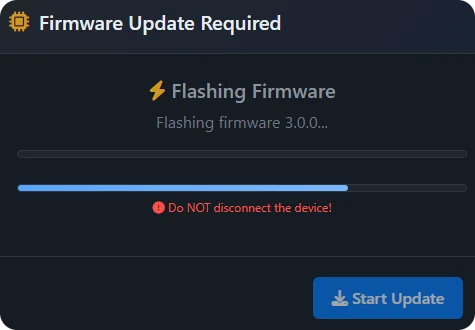
#### Aggiornamento firmware richiesto
Lo STRIKEPACK™ è pronto per l'aggiornamento del firmware alla versione 3.0.0+. Seleziona il **Avvia aggiornamento** pulsante per iniziare.
{% hint style="warning" %} **NOTA:** Se in qualsiasi momento ti viene chiesto di consentire l'accesso al dispositivo, fornire l'autorizzazione o riselezionare lo STRIKEPACK™, fallo.
{% endhint %}
{% endstep %}
{% step %}
#### Attendi il completamento dell'aggiornamento! :hourglass-half:
**Non scollegare ASSOLUTAMENTE il dispositivo durante l'aggiornamento**!
Attendi il **Completamento dell'aggiornamento!** messaggio. Solo allora potrai scollegare in sicurezza lo STRIKEPACK™ dal dispositivo di aggiornamento :computer:.
{% endstep %}
{% step %}
#### Cancellazione memoria
Poiché il Firmware v3 rappresenta un cambiamento così radicale rispetto alle versioni precedenti del firmware, dovresti eseguire ora una cancellazione della memoria per evitare complicazioni.
Per eseguire la cancellazione della memoria, **tieni premuti** i **2 pulsanti senza etichetta** mentre colleghi lo STRIKEPACK™ Dominator. Tutti gli 8 LED dello STRIKEPACK™ si accenderanno, rimanendo accesi brevemente per confermare una cancellazione della memoria riuscita.
{% endstep %}
{% step %}
#### Pulsante Mappatura / Riavvio
Sullo STRIKEPACK™ Dominator, i 2 pulsanti senza etichetta che in precedenza venivano usati per la mappatura diretta ora hanno funzionalità distinte: il **Modalità mappatura** pulsante e **Riavvio** pulsante sullo schermo.
**A partire dal Firmware v3**, lo STRIKEPACK™ Dominator ora ha un **Modalità mappatura** simile a STRIKEPACK HORIZON™. Questo impedisce mappature accidentali.
* **Modalità mappatura** pulsante, situato sul lato sinistro, entrerà in **Modalità mappatura**. **Tieni premuto** i **Modalità mappatura** il pulsante per **500 ms** per entrare in **Modalità mappatura**. Mentre **tieni premuto** un pulsante del controller, **tocca** un **Paddle** per assegnare a esso quel pulsante del controller. Se vuoi cancellare (rimuovere la mappatura di) un **Paddle**, **tocca** toccalo senza tenere premuto un pulsante del controller. **Tocca** uno dei due pulsanti senza etichetta per uscire dalla Modalità mappatura.
* **Riavvio** pulsante, situato sul lato destro, equivale a scollegare e ricollegare lo STRIKEPACK™. **Tieni premuto** i **Riavvio** il pulsante per **500 ms**, quindi rilascia il pulsante per riavviare lo STRIKEPACK™. Questo spegnerà il controller e riavvierà lo STRIKEPACK™ Dominator in **Modalità Torneo**. **Premi** **Home ****(pulsante con il logo Xbox®)** per riaccendere il controller.
{% endstep %}
{% step %}
#### Aggiorna controller :gamepad-modern:
Controlla l' **app Xbox® Accessories**. Se è disponibile un aggiornamento del firmware per il tuo controller, aggiornalo prima di procedere...
{% endstep %}
{% endstepper %}
## Avanti
[**Collegamento al controller**](/dominator_eliminator_newexperience_it/strikepack-dominator-for-xbox/attachingcontroller.md)
---
# Agent Instructions
This documentation is published with GitBook. GitBook is the documentation platform designed so that both humans and AI agents can read, navigate, and reason over technical content effectively. Learn more at gitbook.com.
## Querying This Documentation
If you need additional information that is not directly available in this page, you can query the documentation by asking a question.
Perform an HTTP GET request on the following URL with the `ask` and `goal` query parameters:
```
GET https://guide.strikepack.com/dominator_eliminator_newexperience_it/strikepack-dominator-for-xbox/firmware-update.md?ask=&goal=
```
`ask` is the immediate question: it should be specific, self-contained, and written in natural language.
`goal` is what the user is ultimately trying to achieve, the reason they need the answer. Sharing it helps GitBook give you a better, more relevant answer. A goal is most helpful when it describes the outcome the user wants rather than restating the question. For example, with `ask=how do I create an API token`, a goal like `automate deployments from our CI pipeline` lets GitBook tailor the answer to that use case.
The response will contain a direct answer to the question and relevant excerpts and sources from the documentation.
Use this mechanism when the answer is not explicitly present in the current page, you need clarification or additional context, or you want to retrieve related documentation sections.


 **tieni premuti** i **2 paddle ****insieme** mentre lo colleghi per entrare in **Modalità di aggiornamento**.




 **tocca** un **Paddle** per assegnare a esso quel pulsante del controller. Se vuoi cancellare (rimuovere la mappatura di) un **Paddle**,
  **Home ****(pulsante con il logo Xbox®)** per riaccendere il controller.
{% endstep %}
{% step %}
#### Aggiorna controller :gamepad-modern:
Controlla l' **app Xbox® Accessories**. Se è disponibile un aggiornamento del firmware per il tuo controller, aggiornalo prima di procedere...
{% endstep %}
{% endstepper %}
**Home ****(pulsante con il logo Xbox®)** per riaccendere il controller.
{% endstep %}
{% step %}
#### Aggiorna controller :gamepad-modern:
Controlla l' **app Xbox® Accessories**. Se è disponibile un aggiornamento del firmware per il tuo controller, aggiornalo prima di procedere...
{% endstep %}
{% endstepper %}