
 |
| 
 Tippe auf das **GAMEPACK** um zu **Profilauswahl**gehen, dann kannst du entweder auf **CM**\_**Standard** tippen, um direkt zum **Dashboard** Bereich zu gehen, oder du kannst ein neues Profil erstellen:
1. Um ein Profil zu erstellen, tippe auf das grüne
Tippe auf das **GAMEPACK** um zu **Profilauswahl**gehen, dann kannst du entweder auf **CM**\_**Standard** tippen, um direkt zum **Dashboard** Bereich zu gehen, oder du kannst ein neues Profil erstellen:
1. Um ein Profil zu erstellen, tippe auf das grüne  ***PLUS*** -Symbol.
2. Wähle ein Symbol aus und benenne dann dein Profil. Wenn die App dadurch nicht automatisch beendet wird und dein Profil gespeichert wird, kannst du das tippen Sie auf den ***SPEICHERN*** -Symbol oben rechts verwenden.
3. Tippe auf dein neu erstelltes Profil, um zum **Dashboard**zu gelangen. Die **Gearhead Eyes** auf dem **STRIKEPACK HORIZON**™ wechseln zu **PULSIEREND GRÜN**, was **GAMEPACK-MODUS**.
***PLUS*** -Symbol.
2. Wähle ein Symbol aus und benenne dann dein Profil. Wenn die App dadurch nicht automatisch beendet wird und dein Profil gespeichert wird, kannst du das tippen Sie auf den ***SPEICHERN*** -Symbol oben rechts verwenden.
3. Tippe auf dein neu erstelltes Profil, um zum **Dashboard**zu gelangen. Die **Gearhead Eyes** auf dem **STRIKEPACK HORIZON**™ wechseln zu **PULSIEREND GRÜN**, was **GAMEPACK-MODUS**.

 deinen Finger auf das Profilsymbol halten, bis das folgende Menü erscheint:
 :warning: Wenn nur noch ein einziges Profil übrig ist, kann es zurückgesetzt, aber nicht gelöscht werden.
{% endhint %}
Antippen der
:warning: Wenn nur noch ein einziges Profil übrig ist, kann es zurückgesetzt, aber nicht gelöscht werden.
{% endhint %}
Antippen der  Pfeil
Pfeil -Symbole. Du kannst den **Optionsauswähler** aufrufen, indem du deinen Finger auf der Einstellung hältst, bis sie vollständig nachgezeichnet ist. Dadurch wird dir ein Untermenü mit den Optionen angezeigt, durch das du wischen und auswählen kannst:
 Antippen der
  Minus- oder
  Plus-Symbole. Sie kann schneller angepasst werden durch Halten und Ziehen des Schiebereglers:
 angetippt werden, um sie
  **EIN** /
  **AUS**.
{% endtab %}
{% endtabs %}
{% tabs %}
{% tab title="Controller-Verknüpfungen" %}
Dashboard-Einstellungen haben manchmal **Controller-Verknüpfungen** die je nach GAMEPACK sichtbar werden können, wenn die
**AUS**.
{% endtab %}
{% endtabs %}
{% tabs %}
{% tab title="Controller-Verknüpfungen" %}
Dashboard-Einstellungen haben manchmal **Controller-Verknüpfungen** die je nach GAMEPACK sichtbar werden können, wenn die  ***AKTIVATOR*** Controller-Taste ***GEHALTEN**.*
 Tippe auf das
  **Informations** -Symbol bei Einstellungen, um mehr darüber zu erfahren.
***
Es besteht **NEIN** kein Grund, sich mit der Änderung der Dashboard-Einstellungen zu beeilen, da ihre Funktion im Laufe dieses gesamten Handbuchs Schritt für Schritt behandelt wird.
{% endhint %}
**Informations** -Symbol bei Einstellungen, um mehr darüber zu erfahren.
***
Es besteht **NEIN** kein Grund, sich mit der Änderung der Dashboard-Einstellungen zu beeilen, da ihre Funktion im Laufe dieses gesamten Handbuchs Schritt für Schritt behandelt wird.
{% endhint %}
| Anweisungen | Bild | |
|---|---|---|
Alle ERFORDERLICH GAMEPACK-Setup-Einstellungen und seltener aufgerufene Einstellungen sind im Einstellungen Bereich verborgen, der durch Antippen des  ZAHNRADS -Symbol oben rechts verwenden. ZAHNRADS -Symbol oben rechts verwenden. | 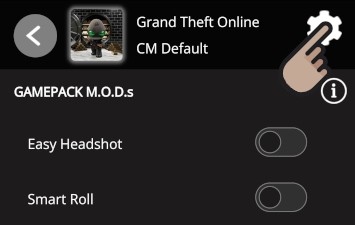 |
**Einstellungen** Bereich aus, tippe auf die Dropdown-Pfeile, um jeden Abschnitt des Bereichs mit dem grauen Rahmen zu erweitern und sicherzustellen, dass diese Einstellungen **ABGESTIMMT** auf deine Einstellungen im Spiel sind.
* Im Hintergrund verweist jede Einstellung auf verschiedene **M**.**O**.**D**.s (**M**acros **O**n **D**emand) auf die richtigen Controller-Tasten auf dem optimalen Anpassungsgrad für deine In-Game-Einstellungen.
 Zurück-Pfeil oben links, um zum **Dashboard**.
 [**Zuordnung**](/horizon-de/manuals/grandtheftonline/gamepacksetup/zuordnung.md)
...Zugriff auf die Paddle-Button-Zuordnung und M.O.D.s für Paddle-Buttons pro Profil.
***
###
[**Zuordnung**](/horizon-de/manuals/grandtheftonline/gamepacksetup/zuordnung.md)
...Zugriff auf die Paddle-Button-Zuordnung und M.O.D.s für Paddle-Buttons pro Profil.
***
###  [**Controller**](/horizon-de/manuals/grandtheftonline/gamepacksetup/controller.md)
...Zugriff auf Controller-Einstellungen pro Profil, wie z. B. das Blockieren des Controller-Rumblers.
***
###
[**Controller**](/horizon-de/manuals/grandtheftonline/gamepacksetup/controller.md)
...Zugriff auf Controller-Einstellungen pro Profil, wie z. B. das Blockieren des Controller-Rumblers.
***
###  [**Block M**.**O**.**D**.**s**](/horizon-de/manuals/grandtheftonline/gamepacksetup/m.o.d.s-blockieren.md)
...Umschalter für M.O.D.s.
***
###
[**Block M**.**O**.**D**.**s**](/horizon-de/manuals/grandtheftonline/gamepacksetup/m.o.d.s-blockieren.md)
...Umschalter für M.O.D.s.
***
###  [**Audio**](/horizon-de/manuals/grandtheftonline/gamepacksetup/audio.md)
...Zugriff auf Lautstärkeregler für Audio, Sounds und Benachrichtigungen.
***
###
[**Audio**](/horizon-de/manuals/grandtheftonline/gamepacksetup/audio.md)
...Zugriff auf Lautstärkeregler für Audio, Sounds und Benachrichtigungen.
***
###  [**Support**](/horizon-de/manuals/grandtheftonline/gamepacksetup/support.md)
...Zugriff auf Support-Ressourcen.
[**Support**](/horizon-de/manuals/grandtheftonline/gamepacksetup/support.md)
...Zugriff auf Support-Ressourcen.