

 **TIPPEN** "**Hinzufügen**" drückst, um den "**Hinzufügen-Modus**" zu öffnen, zeigt dir die App selbst die Anweisungen an. Die Anweisungen findest du auch unten:

Tippe auf "Hinzufügen", um "Hinzufügen-Modus".

In "Hinzufügen-Modus", tippe auf den "Tasten", "Sticks", oder "Spezial"-Ereignis-Tab. Lass uns ein "Taste"-Ereignis hinzufügen!

1: Wische durch und tippe auf ein "Taste", um es hinzuzufügen. 2: Tippe auf eine Drückposition (+).

3: Tippe auf eine Loslassposition (+), oder dieselbe Position. 4: Tippe auf "Bestätigen", um das Ereignis hinzuzufügen, oder auf "Abbrechen".
 , und du möchtest, dass diese Stickbewegung stoppt, füge einfach ein separates Stick-Ereignis hinzu, um den linken Stick zu zentrieren , genau wie du ein Ereignis hinzufügen kannst, um seine Richtung zu ändern . Wenn du Ereignisse hinzufügst, versuche NICHT, die Symbole für den linken Stick  mit denen des rechten Sticks  zu verwechseln.
, und du möchtest, dass diese Stickbewegung stoppt, füge einfach ein separates Stick-Ereignis hinzu, um den linken Stick zu zentrieren , genau wie du ein Ereignis hinzufügen kannst, um seine Richtung zu ändern . Wenn du Ereignisse hinzufügst, versuche NICHT, die Symbole für den linken Stick  mit denen des rechten Sticks  zu verwechseln.
 "**Warte auf Zeit**". | Dieses Spezial pausiert das Makro, bis eine definierbare Zeitspanne vergangen ist. Die maximale Zeit, die du pro Spezial definieren kannst, beträgt 5110 Millisekunden (5,11 Sekunden). Wenn du 4-ms-Schritte verwendest, sind es 2040 Millisekunden (2,04 Sekunden). |
|
"**Warte auf Zeit**". | Dieses Spezial pausiert das Makro, bis eine definierbare Zeitspanne vergangen ist. Die maximale Zeit, die du pro Spezial definieren kannst, beträgt 5110 Millisekunden (5,11 Sekunden). Wenn du 4-ms-Schritte verwendest, sind es 2040 Millisekunden (2,04 Sekunden). |
|  "**Warte auf Vibration**". | Dieses Spezial pausiert das Makro, bis ein definierbarer Vibrationsschwellenwert erreicht wird. Der maximale Schwellenwert, den du pro Spezial definieren kannst, beträgt 100 % Vibrationsstärke. |
|
"**Warte auf Vibration**". | Dieses Spezial pausiert das Makro, bis ein definierbarer Vibrationsschwellenwert erreicht wird. Der maximale Schwellenwert, den du pro Spezial definieren kannst, beträgt 100 % Vibrationsstärke. |
|  "**Warte auf Eingabe**". | Dieses Spezial pausiert das Makro, bis du eine definierbare Tasten-Eingabe drückst. Nachdem du das Spezial hinzugefügt hast, ist die Standardtaste
  /
/  , aber du kannst **TIPPEN** sein Feld |
|
, aber du kannst **TIPPEN** sein Feld |
|  "**Schleifenanzahl**". | Dieses Spezial wiederholt einen Abschnitt des Makros eine definierbare Anzahl von Malen, bevor es fortfährt. Die maximale Schleifenanzahl, die du pro Spezial definieren kannst, beträgt 511 Schleifen. |
|
"**Schleifenanzahl**". | Dieses Spezial wiederholt einen Abschnitt des Makros eine definierbare Anzahl von Malen, bevor es fortfährt. Die maximale Schleifenanzahl, die du pro Spezial definieren kannst, beträgt 511 Schleifen. |
|  "**Schleife bis Vibration**". | Dieses Spezial wiederholt einen Abschnitt des Makros, bis ein definierbarer Vibrationsschwellenwert erreicht wird. Der maximale Schwellenwert, den du pro Spezial definieren kannst, beträgt 100 % Vibrationsstärke. |

Tippe auf "Löschen", um "Löschmodus".

1: In "Löschmodus", tippe auf den "Kein"-Zeichen vor einem Ereignis, um seinen Start und sein Ende auszuwählen. 2: Tippe auf "Bestätigen", um zu löschen, oder auf "Abbrechen".
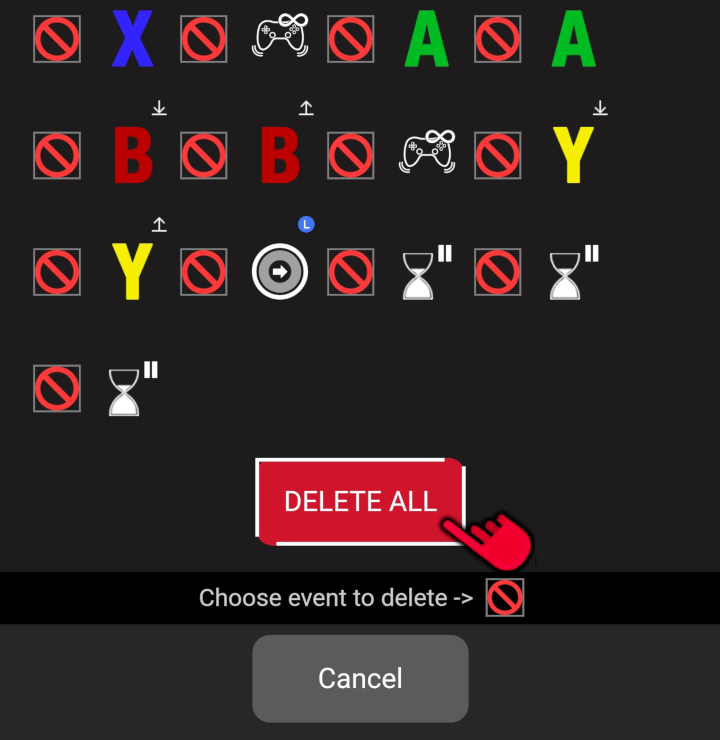
In "Löschmodus", wenn du bis zum Ende des Makros wischt, kannst du "ALLE LÖSCHEN" gedrückt halten, bis es leuchtet, um alle Ereignisse zum Löschen auszuwählen.

Tippe auf "Bestätigen", um alle Ereignisse zu löschen, oder "Abbrechen".