> For the complete documentation index, see [llms.txt](https://guide.strikepack.com/llms.txt). Markdown versions of documentation pages are available by appending `.md` to page URLs; this page is available as [Markdown](https://guide.strikepack.com/horizon-es/solucion-de-problemas.md).
# Solución de problemas
## Solución de problemas: Strikepack Horizon
Expanda para la solución de problemas de Strikepack PS5®/PC...
:orange\_circle: **Cuando está conectado a tu consola PS5®**, los LED del Strikepack se quedan encendidos **Naranja**.
Este comportamiento de los LED será:
* **Naranja** en la versión de firmware 1.2.3.
* Probablemente acompañado por el mando **no** se encienda automáticamente (la base del panel táctil **no** iluminándose por sí sola) después de conectar el cable a tu mando habilitado con Strikepack.
Esto indica **Sin conexión de datos USB**, debido a cualquiera de los siguientes motivos:
* Configuración incorrecta de la consola PS5®.
* Problema físico de conexión por cable.
Sin conexión de datos USB, tu mando DualSense™ solo podrá conectarse de forma inalámbrica en lugar de a través del Strikepack, lo que significa **Sin asignación funcional ni M.O.D.s**.
Prueba lo siguiente:
* :white\_check\_mark: Actualización de firmware a **1.2.3**.
* :white\_check\_mark: Ajustes de la consola PS5®:
* **Bluetooth®**: **Activado**.
* **Método de comunicación**: **Usar cable USB**.
* :white\_check\_mark: No toques ningún botón durante la conexión.
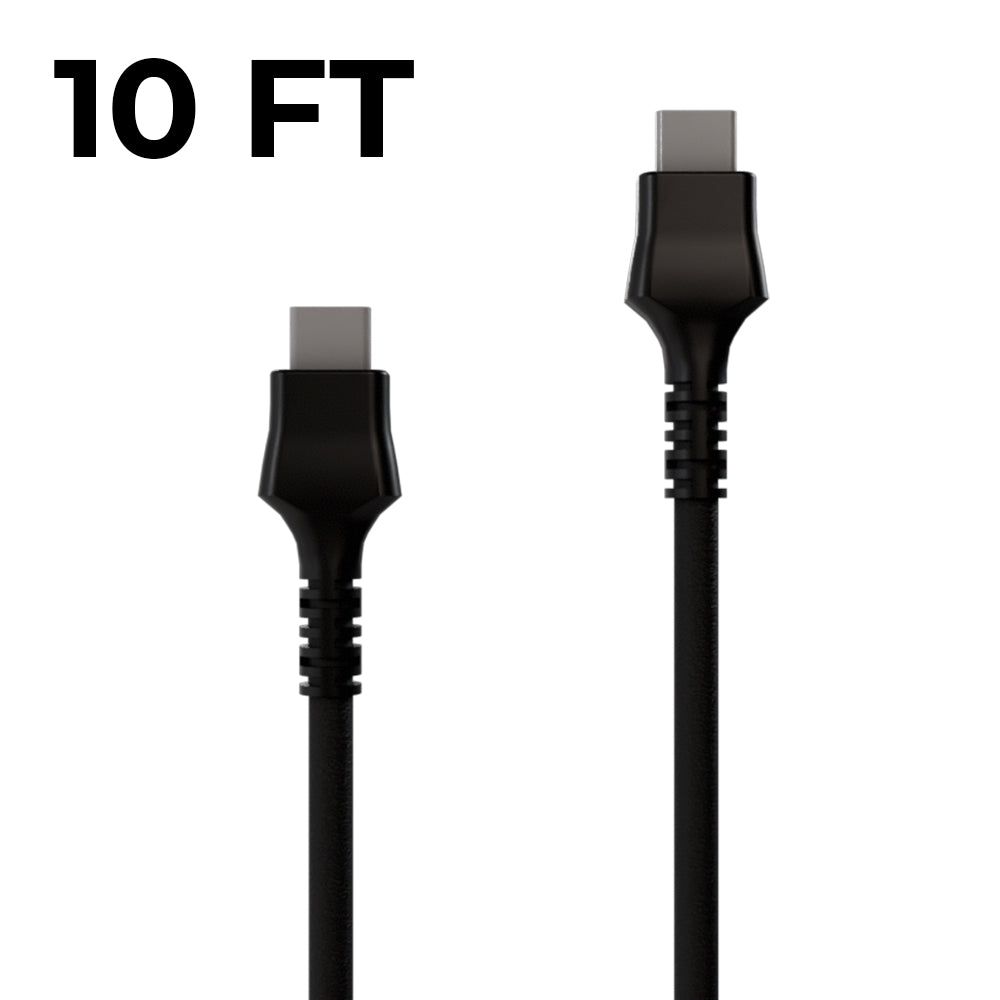
* :white\_check\_mark: Usa un **cable de datos**:
* USB-C a USB-C: **100 W**.
* Si el cable incluido tiene esta forma, tienes nuestro último cable de 100W:
*
* Como alternativa, puedes usar un USB-A a USB-C: **15 W** cable.
* Evita concentradores, extensores y cables de más de **10 pies (3 m)**, ya que pueden provocar malas conexiones y cortes de alimentación.
* :white\_check\_mark: Asegúrate de que tu mando esté **actualizado**.
* :white\_check\_mark: Asegúrate de que el Strikepack esté completamente acoplado a tu mando y de que no lo estés obstruyendo de alguna manera *(por ejemplo, fundas para mando)*.
* Debería haber **ningún espacio visible** entre el conector USB-C del Strikepack y el puerto USB-C de tu mando. Si lo hay, **presiona** hacia abajo sobre tu mando desde la parte superior.
* Los **cuatro pines** de la pinza de bisagra del Strikepack deben estar **presionados** en los **cuatro orificios inferiores** de la rejilla del altavoz de tu mando para confirmar una sujeción segura.
* :white\_check\_mark: **Carga completamente** tu mando **antes de** acoplar el Strikepack.
* *(Tu mando **no se** cargará mientras el Strikepack esté acoplado, y una batería del mando críticamente baja puede causar problemas)*.
* :white\_check\_mark: Prueba a usar un **mando diferente** para descartar un **puerto USB-C defectuoso**. Esta es una causa común y a menudo pasada por alto.
* *(Las líneas de datos y de alimentación USB son independientes: un mando aún puede cargarse y funcionar de forma inalámbrica, pero no funcionar con el Strikepack, que requiere una conexión por cable estable)*.
* :white\_check\_mark: **Reinicia/cicla la energía** tu consola PS5®.
* (*El Modo Reposo puede provocar problemas de USB)*.
* :white\_check\_mark: **Si estás seguro de que has probado todo lo anterior y has descartado tanto el cable como el mando,** el problema puede estar en el puerto USB-C hembra o en el conector macho del Strikepack. Comprueba si el mando se enciende automáticamente (se ilumina) cuando el cable se conecta a través de tu mando habilitado con Strikepack. Si no lo hace, **no** desmontes tu Strikepack, ya que esto anulará tu garantía. Ponte en contacto con nuestro equipo de soporte para obtener ayuda.
{% hint style="warning" %}
Si estás jugando en PC, es normal que Strikepack muestre **Naranja**.
{% endhint %}
***
:white\_circle: **Cuando está conectado a tu consola PS5®**, los LED de Strikepack pasan a **Blanco** (sin rojo).
* **Normal** comportamiento de los LED si la configuración ya se completó anteriormente.
* Deberías estar listo para **conectar y jugar**.
***
:red\_circle: **Cuando está conectado a tu consola PS5®**, los LED del Strikepack permanecen **Rojo**.
* Para completar la configuración:
* Conecta tu mando habilitado con Strikepack a tu consola PS5®.
* Abre la **STRIKEPACK HORIZON** aplicación en tu teléfono o tableta.
* Espera a que los LED cambien de **Rojo**** → blanco** (esto puede tardar hasta **60**+ segundos).
* Si los LED siguen **Rojo** después de varios minutos.
1. En la aplicación, **pulsa** la **engranaje** icono **→** **pulsa Olvidar dispositivo** (si aparece).
2. Cierra la aplicación.
3. En tu teléfono/tableta:
* :white\_check\_mark: Bluetooth®, ubicación e Internet: **Activado**.
* :white\_check\_mark: Software de la aplicación y del dispositivo: **Actualizado**.
* :white\_check\_mark: Permisos de la aplicación: **Todos permitidos**.
4. Prueba a cambiar:
* De **Wi‑Fi ➜ Solo datos móviles** (Desactiva Wi‑Fi).
* O **Datos móviles ➜ Solo Wi‑Fi** (Desactiva los datos móviles).
5. Reinicia:
* Teléfono/tableta (apágalo y enciéndelo por completo).
* Consola PS5® (ciclo completo de apagado y encendido).
6. Reinicia el Strikepack:
* **Mantén** el botón sin etiqueta **Reiniciar** botón del lado derecho durante aproximadamente un segundo y luego suéltalo. Como alternativa, puedes **desconectar y volver a conectar** el cable.
7. Abre la aplicación y espera a ver si los LED del Strikepack se vuelven **Blanco** esta vez.
:warning: Solo **reinstala la aplicación** como último recurso. Si has estado exportando tus perfiles en sus **sección de Ajustes** secciones, podrás importar cada uno después. De lo contrario, se perderán todos los ajustes.
***
:video\_game: **El mando no responde después de completar la configuración**.
Esto puede suceder si la configuración tardó demasiado en completarse. Si los LED están **Blanco**, la configuración está **hecha**. Para recuperar el control:
* **Mantén** el botón sin etiqueta **Reiniciar** botón del lado derecho durante aproximadamente un segundo y luego suéltalo. Como alternativa, puedes **desconectar y volver a conectar** el cable.
* De cualquier manera, ahora es conectar y jugar.
***
:stopwatch: "**Desconexiones**" **/ Tiempo de espera**.
Si tu mando **se congela** a mitad de partida (p. ej., se queda caminando), eso es un **tiempo de espera**. Cuando esto ocurra, tu mando dejará de responder hasta que uses el **Reiniciar** botón o desconectes y vuelvas a conectar el cable.
:hourglass: **Se produce un tiempo de espera en 1 minuto**:
* La configuración no tuvo éxito (*aunque los LED del Strikepack indiquen lo contrario*).
* Vuelve a realizar la [**Guía de configuración de PS5®**](/horizon-es/strikepack-horizon-app-guide/ps5-full-setup-with-troubleshooting.md#ps5-setup-guide-written) pasos.
:timer: **Tiempo de espera después de varios minutos**:
* :white\_check\_mark: Prueba lo siguiente:
* Firmware **1.2.3**.
* **Reinicia/cicla la energía** tu consola PS5®.
* Si no hay suerte, ponte en contacto con nuestro equipo de soporte para otras soluciones.
***
:headphones: **Pérdida de audio**:
Si experimentas ausencia de audio del mando o problemas con el micrófono.
* :white\_check\_mark: Prueba lo siguiente:
* Firmware **1.2.3**.
* **Ajustar el control de volumen del sistema**.
* Prueba con un **auricular diferente** si puedes.
* Revisa tanto el **cable del auricular** como el **cable USB del Strikepack** por si tienen algún daño, especialmente si tienes mascotas. El audio de PS5® puede verse afectado incluso por daños menores, y a veces ese daño no es visible a simple vista.
* Si no hay suerte, ponte en contacto con nuestro equipo de soporte para otras soluciones.
***
:repeat: **Restablecer configuración**.
**Si todo el proceso de solución de problemas ha fallado**, intenta empezar de cero. En el lado derecho, mientras **mantienes pulsados juntos los botones Paddle 4 + 2** junto con el **Reiniciar** botón sin etiqueta que está encima de ellos, conecta tu mando con Strikepack a tu consola PS5®. Después de aproximadamente un segundo, **suelta** los 3 botones.
* Restablecer configuración confirmado por los LED del Strikepack.
***
:soap: **Borrado de memoria**.
**Vale la pena probarlo para problemas con la app/M.O.D.s**. Mientras **mantienes pulsados** ambos botones sin etiqueta (**botones Function + Restart** ) **juntos**, conecta tu mando con Strikepack a tu consola PS5®. Después de aproximadamente un segundo, **suelta** los 2 botones.
* Borrado de memoria confirmado por los LED del Strikepack.
* El borrado de memoria debe intentarse después de una actualización de firmware, **no** antes.
***
:red\_circle: **Rojo**** Solo para Gearhead Eyes**.
Si solo los **Gearhead Eyes** están **Rojo**, esto indica que el Strikepack actualmente **no está conectado con la app** o **la app está cerrada**. (*Varios M.O.D.s de Gamepack usan funciones que requieren muchos recursos y necesitan que la app permanezca abierta*).
***
:computer: **Modo de juego para PC**** Problemas anteriores en firmwares antiguos**:
* Actualiza al firmware más reciente para corregir estos problemas:
* :repeat: Comportamiento de repetición de botones en los botones Paddle asignados.
* :turtle: Capacidad de respuesta (tasa de sondeo).
* :speaker: No hay audio hasta que se ajusta el volumen.
***
:sos: **Al contactar con nuestro equipo de soporte para obtener ayuda**:
* Antes de escribirnos:
* Los agentes humanos **no** trabajan los fines de semana o festivos oficiales.
* Las respuestas de nuestros agentes humanos en el chat en vivo suelen ser **Lun-Vie, 9:30 AM-11:30 AM**, y luego **12:30 PM-4:45 PM PT (hora del Pacífico)**. Gearhead, nuestro agente de IA, intentará ayudarte fuera de ese horario. Por favor, ten paciencia con él, ya que todavía está aprendiendo.
* La IA Gearhead puede ayudarte a cambiar direcciones de envío y cancelar pedidos antes del envío, y puede ofrecerte algunos conocimientos básicos.
* :mailbox\_with\_mail: Cuando nos escribas por correo electrónico, asegúrate de que tu **bandeja de entrada no esté llena**.\
(*Desafortunadamente, algo común en cuentas de iCloud®*).
Incluye en tu mensaje:
* :receipt: Foto del **recibo del pedido**.
(*Las compras desde nuestro sitio incluyen un número de pedido que comienza con US, UK o CA*).
* :detective: **Descripción detallada** del problema. (*En el cuerpo del correo electrónico, **no** la línea de asunto*).
* :paperclip: Adjunta **videos + fotos**. (*Los videos y fotos excesivamente cortos, borrosos o con poca luz son **no** útiles, y **retrasarán** nuestro proceso de solución de problemas*).
* Foto clara del **número LOT**, que se encuentra en la etiqueta en la parte inferior del Strikepack.
* :warning: Tu garantía quedará anulada si accidentalmente dañas, intentas reparar por tu cuenta, modificas físicamente o desechas el producto sin permiso de nuestro equipo de soporte.
* Somos un pequeño pero :muscle: poderoso **equipo de soporte** interno. Intentaremos responderte en un plazo razonable. Sin embargo, si no recibes respuesta en una semana, escríbenos de nuevo, ya que tu mensaje podría haberse extraviado o no haberse recibido. (*p. ej., no poner asunto o incluir información vaga puede hacer que el mensaje vaya a spam*).
* Nuestro equipo de soporte **no se** no debe ser presionado, amenazado ni abusado para ofrecer una solución rápida, si consideramos que se necesita más solución de problemas. Por favor, ten paciencia con nosotros mientras encontramos una solución para ti.
Expanda para la solución de problemas de Strikepack Xbox®/PC...
***
**Problemas de conectividad**:
* **Sin M**.**O**.**D**. **funciona**:\
Retira el STRIKEPACK de tu mando. Tu mando ahora debería estar apagado ya que no hay nada que lo alimente. A partir de aquí, conecta el cable de tu Xbox® directamente al mando. Si tu mando no se enciende automáticamente, o bien tienes un cable defectuoso o un puerto del mando defectuoso. Probar con otros cables debería confirmártelo.
{% hint style="danger" %}
Problema: Mi Strikepack se está calentando excesivamente y resulta incómodo al tacto.
{% endhint %}
{% hint style="warning" %}
Causa: Es normal que el Strikepack se note caliente, pero no ardiendo. Las temperaturas excesivamente altas pueden indicar un dispositivo defectuoso, especialmente si esto no se resuelve con una actualización de firmware.
{% endhint %}
{% hint style="success" %}
Solución: No deseches el Strikepack, ya que esto anulará tu garantía, y podríamos requerir que nos devuelvas el dispositivo para su análisis. En su lugar, deja de usarlo inmediatamente, anota el número de lote en la etiqueta inferior del dispositivo y contacta a nuestro equipo de soporte con esa información para recibir más instrucciones en [**support@collectiveminds.ca**](mailto:support@collectiveminds.ca)
{% endhint %}
{% hint style="danger" %}
Problema: Mi Strikepack se desconecta de mi mando durante el uso.
{% endhint %}
{% hint style="warning" %}
Causa: Esto suele deberse a una conexión de datos floja o fallida, normalmente por un cable defectuoso o un problema con el puerto de tu mando. También puede deberse a una configuración incorrecta del Strikepack de PS5®. En casos raros, puede ser el propio Strikepack, o, para el STRIKEPACK de Xbox®, un problema con el adaptador USB.
{% endhint %}
{% hint style="success" %}
Solución: Si tienes otro mando, pruébalo primero (los problemas del puerto del mando no son tan poco comunes), luego prueba con otro cable si tienes uno que soporte datos. Si estás usando el Strikepack de PS5®, repite el proceso de configuración. Si el problema persiste o si estás dentro de la garantía y necesitas un cable nuevo, contacta por correo electrónico a nuestro equipo de soporte en [**support@collectiveminds.ca**](mailto:support@collectiveminds.ca)
{% endhint %}
{% hint style="danger" %}
Problema: Acabo de empezar a usar un Gamepack y algunas macros no funcionan.
{% endhint %}
{% hint style="warning" %}
Causa: La mayoría de los Gamepacks requieren que coincidas con la configuración de tus botones o, de lo contrario, las macros se activarán en los botones equivocados.
{% endhint %}
{% hint style="success" %}
Solución: Se accede a la sección de configuración del Gamepack mediante el icono de engranaje en la esquina superior derecha del panel de control de un Gamepack. Cualquier ajuste que debas coincidir con tu juego estará rodeado por un borde gris. Si un juego tiene una asignación personalizada de botones, se reflejará aquí. Si estás usando botones personalizados, debes mantener la Distribución de botones en Personalizada, y debes hacer coincidir todos los botones individualmente.
{% endhint %}
{% hint style="danger" %}
Problema: Mi mando se enciende pero los botones de las palancas traseras no se asignan y ninguna de las macros funciona.
{% endhint %}
{% hint style="warning" %}
Causa: Probablemente encendiste el mando tú mismo, en lugar de esperar a que se encendiera por sí solo. El mando se ha conectado de forma inalámbrica a la consola, en lugar de conectarse a través del dispositivo Strikepack con cable.
{% endhint %}
{% hint style="success" %}
Solución: Espera a que tu mando se encienda por sí solo cuando conectes el cable. Si eso no ocurre, prueba solo con el mando y el cable (sin Strikepack). Si sigue sin ocurrir, o el puerto de tu mando o tu cable están defectuosos y necesitan reemplazo.
{% endhint %}
{% hint style="danger" %}
Problema: No puedo conectar a la app STRIKEPACK HORIZON. Dice algo como "el usuario no permitió los permisos".
{% endhint %}
{% hint style="warning" %}
Causa: No permitiste completamente todos los permisos solicitados. Estos permisos variarán entre Android e iOS, pero es vital que los permitas.
{% endhint %}
{% hint style="success" %}
Solución: Asegúrate de activar Internet, los servicios de ubicación GPS y Bluetooth® en tu smartphone o dispositivo inteligente. Luego permite todos los permisos al iniciar la app. Si no quieres eliminar y reinstalar la app, busca los permisos que denegaste en la configuración de tu dispositivo inteligente. Permite todos los permisos.
{% endhint %}
{% hint style="danger" %}
Problema: No puedo conectar a la app STRIKEPACK HORIZON, incluso después de permitir todos los permisos. Simplemente se queda en conectando (o, alternativamente, se conecta pero los LED RGB están todos mal).
{% endhint %}
{% hint style="warning" %}
Causa: Tu firmware está desactualizado. La app de hecho ahora te advertirá de que este es el caso.
{% endhint %}
{% hint style="success" %}
**Solución:** Strikepack **requiere** el más reciente **Actualización de firmware** para comenzar. Puedes usar 1 de 2 métodos para actualizarlo. Puedes usar casi cualquier dispositivo que admita el navegador web Chrome (o Edge) y una conexión USB por cable, excepto los dispositivos iOS®.
**Método 1** (Recomendado):
{% embed url="" %}
***
**Método 2:**
Si el Strikepack **ya está conectado a tu mando mediante el adaptador USB**, tienes la opción de ***mantener pulsados los botones de paleta 1 y 3 al mismo tiempo*** mientras lo conectas al dispositivo para entrar en "**Modo actualizador**", luego para realizar la actualización, visita el "**Actualizador web**" en [**firmware.modcentral.ca**](https://firmware.modcentral.ca/)
***
**Consejos:**
Es posible que necesites desactivar tu antivirus, cortafuegos o bloqueador de ventanas emergentes para evitar que interfieran con el proceso de actualización. Siempre que sea posible, debes intentar usar un puerto USB en la parte trasera de tu ordenador o, al menos, un puerto que sepas que es fiable. Puede que tengas problemas con cualquier versión anterior a Windows® 10.
{% endhint %}
{% hint style="danger" %}
Problema: Los M.O.D.s no funcionan o todos están pulsando botones que no deberían.
{% endhint %}
{% hint style="warning" %}
Causa: Es probable que aún no hayas emparejado el Gamepack con los ajustes de tu juego, o sí intentaste hacerlo y omitiste algo.
{% endhint %}
{% hint style="success" %}
Solución: Asegúrate de que cualquier "Coincidir en el juego" **sección de Ajustes** si está presente, coincida con la configuración de tu juego. Algunos ajustes son expandibles, así que sé minucioso. Esto es lo primero que debes comprobar en cualquier nuevo perfil de Gamepack. Asegúrate también de no estar realizando reasignaciones adicionales en la configuración del sistema de tu consola que estén fuera de los ajustes del juego.
{% endhint %}
{% hint style="danger" %}
Problema: El seguimiento del botón de cambio de arma "Automático", "Híbrido", "Ciclo", "Seleccionar" o "Tercero" pierde la sincronización con tu arma del juego.
{% endhint %}
{% hint style="warning" %}
Causa: La pérdida de sincronización ocurre cuando tu botón de cambio de arma se pulsa en un contexto diferente, o cuando tu juego cambia de arma por otros medios.
{% endhint %}
{% hint style="success" %}
Solución: Desactiva cualquier ajuste del juego que cambie de arma innecesariamente y familiarízate con los momentos de tu juego que suelen causar una pérdida de sincronización, lo que normalmente incluye reaparecer, acceder a menús y realizar actividades de juego alternativas.
***
Para corregir una pérdida de sincronización, usa los atajos del mando o la app para cambiar al **arma activa** correcta. Con "Seleccionar - D-Pad", puedes simplemente volver a seleccionar tu arma con el D-Pad para sincronizarla.
{% endhint %}
{% hint style="danger" %}
Problema: La Asistencia de retroceso optimizada está muy desajustada en un juego específico.
{% endhint %}
{% hint style="warning" %}
Causa: Probablemente hayas pasado por alto nuestras **Requisitos conocidos** listas conocidas, que ahora suelen aparecer en el Gamepack **sección de Ajustes**. Como estos requisitos de configuración suelen cambiar a lo largo del ciclo de vida de un juego, es importante revisarlos con frecuencia.
***
También podría tratarse de un accesorio de arma que afecte al retroceso, o de una variante especial de un arma que tenga un retroceso diferente.
***
También deberías asegurarte de no haber ajustado al azar la configuración del control deslizante de Asistencia de retroceso antes incluso de empezar.
***
También puede ser simplemente una actualización del juego que haya cambiado el retroceso de un arma. En ese caso, probablemente lo arreglemos pronto.
{% endhint %}
{% hint style="success" %}
Solución: Consulta los **Requisitos conocidos** en el Gamepack **sección de Ajustes**. Ten en cuenta que si **no** quieres seguir estos requisitos, probablemente tendrás que hacer ajustes bastante importantes en la Asistencia de retroceso.
***
El propósito de la Asistencia de retroceso optimizada es colocarte ahí al principio o, al menos, orientarte en la dirección correcta. Si quieres usar ajustes diferentes, tendrás que ajustarlos.
{% endhint %}
{% hint style="danger" %}
Problema: Los M.O.D.s interfieren con los menús del juego o con actividades de juego alternativas.
***
:warning: Esto es notoriamente un problema para los vehículos, donde puedes salir del asiento del conductor o no acelerar ni frenar.
{% endhint %}
{% hint style="warning" %}
Causa: La interferencia ocurre porque **arma activa** los M.O.D.s suelen estar diseñados para partidas de "run & gun" o "boots on the ground", pero siempre afectarán a tus controles, independientemente de qué actividades compartan esos controles.
{% endhint %}
{% hint style="success" %}
Solución: El Gamepack normalmente incluirá un Atajo del mando para bloquear los M.O.D.s; de lo contrario, puedes usar la función Bloquear M.O.D.s en la app, o la M.O.D. del botón de paleta Activar/Desactivar M.O.D.s.
{% endhint %}
{% hint style="danger" %}
Problema: Aparecen menús del juego al usar Atajos del mando, o la respuesta en el juego del panel táctil o del botón Vista se siente retrasada.
{% endhint %}
{% hint style="warning" %}
Causa: Por diseño, y para que pueda usarse para Atajos del mando, este botón solo pasa su función normal de juego cuando se suelta rápidamente o se mantiene pulsado durante mucho tiempo.
{% endhint %}
{% hint style="success" %}
Solución: Usa rápidamente los Atajos del mando, antes de que aparezca un menú del juego.
En cuanto al retraso, si resulta molesto, intenta reemplazarlo con la M.O.D. del botón de paleta Activador alternativo, que está disponible en la mayoría de los Gamepacks.
{% endhint %}
{% hint style="danger" %}
Problema: Los Atajos del mando no funcionan o son inconsistentes.
{% endhint %}
{% hint style="warning" %}
Causa: Probablemente los Atajos del mando se estén pulsando en el orden incorrecto.
{% endhint %}
{% hint style="success" %}
Solución: El orden en que se pulsan los Atajos del mando importa. "Mientras mantienes pulsado o Activador..." significa que debes mantenerlo pulsado antes de presionar el otro botón. Esto puede ser un tiempo insignificante, pero el Activador siempre debe mantenerse pulsado primero.
{% endhint %}
### Borrado de memoria
{% hint style="danger" %}
Problema: Después de una actualización reciente del firmware, estoy experimentando problemas.
{% endhint %}
{% hint style="warning" %}
Causa: El Strikepack almacena datos en la memoria de su dispositivo. A veces, cuando hacemos una actualización importante del producto, como una nueva función importante, estos datos ya no pueden alinearse correctamente con los cambios.
{% endhint %}
{% hint style="success" %}
Solución: Realiza un borrado de memoria **después** de la actualización, como se muestra en el video a continuación:
{% tabs %}
{% tab title="PS5®" %}
{% embed url="" %}
{% endtab %}
{% tab title="Xbox®" %}
{% embed url="" %}
{% endtab %}
{% endtabs %}
{% endhint %}
### Fallos de la app
{% hint style="danger" %}
Problema: La app se está cerrando inesperadamente.
{% endhint %}
{% hint style="warning" %}
Causa: Es posible que necesitemos mejorar la compatibilidad con el modelo específico de tu teléfono/tableta/dispositivo inteligente.
{% endhint %}
{% hint style="success" %}
Solución: A medida que la app madure, se volverá más estable. Queremos resolver lo antes posible el problema que está afectando tu experiencia. Si estás experimentando fallos, especialmente frecuentes, contáctanos en con el asunto "Informe de fallo de la app".
***
Para que podamos diagnosticar el fallo por nuestra parte, por favor proporciona el modelo exacto de tu teléfono/dispositivo y, lo más cercano posible a la hora real (indicando tu zona horaria), en la que ocurrió tu último fallo en la fecha en que ocurrió. Si es posible, proporciona el número de serie de tu Strikepack; accesible desde el engranaje de la parte superior derecha mientras estás en la pantalla "Selecciona tu Gamepack", o envía un correo de soporte a través de allí, lo que normalmente proporcionará los datos que necesitamos para diagnosticar el problema.
***
Describe en qué parte de la app estabas y qué estabas haciendo cuando ocurrió el fallo. ¿Había una pantalla negra? ¿La app se cerró de repente? ¿El Strikepack se desconectó de la app y se quedó atascado en conectando? ¿Estabas usando un M.O.D. concreto en ese momento? Más detalle es mejor.
{% endhint %}
### Grabación y reproducción de macro/combo
{% hint style="danger" %}
Problema: No se puede grabar una macro/combo adicional después de grabar un combo.
{% endhint %}
{% hint style="warning" %}
Causa: Se ha agotado todo el espacio de grabación para este perfil de Gamepack.
{% endhint %}
{% hint style="success" %}
Solución: Vuelve a grabar tu combo anterior y sé más eficiente, o **crea otro perfil de Gamepack** para disponer de un nuevo espacio de grabación. Esto es más bien un problema con el Gamepack de Acción, ya que su sucesor, el Gamepack Macro, tiene una cantidad enormemente mayor de espacio de grabación para usar.
{% endhint %}
{% hint style="danger" %}
Problema: Movimiento del stick grabado de inmediato que yo no hice.
{% endhint %}
{% hint style="warning" %}
Causa: Es posible que tu mando tenga drift en el stick.
{% endhint %}
{% hint style="success" %}
Solución: Deberías poder resolver esto con el **Calibrador**.
{% endhint %}
{% hint style="danger" %}
Problema: Los sticks analógicos se sienten extraños durante la grabación.
{% endhint %}
{% hint style="warning" %}
Causa: Medida normal de ahorro de espacio. Los sticks analógicos se degradan a entradas digitales de 8 direcciones durante la grabación.
{% endhint %}
{% hint style="success" %}
Solución: No podemos implementar grabaciones precisas de los sticks, pero como tus sticks se degradan durante la grabación, tus movimientos limitados pueden planificarse de antemano. Minimiza los cambios de dirección del stick para conservar espacio de grabación.
{% endhint %}
{% hint style="danger" %}
Problema: Los gatillos analógicos se sienten como gatillos de pelo durante la grabación.
{% endhint %}
{% hint style="warning" %}
Causa: Medida normal de ahorro de espacio. Los gatillos analógicos se degradan a entradas digitales (pulsados al 100%) durante la grabación.
{% endhint %}
{% hint style="success" %}
Solución: Como tus gatillos se degradan durante la grabación, planifica teniendo en cuenta que cualquier pulsación de gatillo será del 100%.
{% endhint %}
{% hint style="danger" %}
Problema: No se puede grabar durante el tiempo suficiente para crear la macro o generador deseado.
{% endhint %}
{% hint style="warning" %}
Causa: Se ha agotado todo el espacio de grabación para este perfil de Gamepack. Incluso un tiempo de espera que supere aproximadamente 5 segundos agotará un espacio de grabación.
{% endhint %}
{% hint style="success" %}
Solución: La mayoría de los Gamepacks de estilo Acción están optimizados para combos cortos. Aunque puedes crear un nuevo perfil de Gamepack para disponer de un conjunto nuevo de espacio de grabación, puede que aún no tengas el espacio necesario para secuencias complejas y prolongadas.
***
Aquí es donde destaca Macro Gamepack, ya que está optimizado para macros grandes y tiene, con diferencia, la mejor probabilidad de adaptarse a tu tarea. Con Macro, Macro/Combo en bucle y las funciones Bloquear vibración del mando combinadas, puedes intentar crear un generador. El sistema de exportación/importación de Macro Gamepack incluso te permite compartir tu generador en línea.
{% endhint %}
{% hint style="danger" %}
Problema: Se creó con éxito una macro o generador, pero las vibraciones del juego son peligrosas para un mando desatendido.
{% endhint %}
{% hint style="warning" %}
Causa: Macro/Combo en bucle, al igual que los demás modos, no bloquea las vibraciones del juego.
{% endhint %}
{% hint style="success" %}
Solución: En la barra inferior, en la sección Mando, activar Bloquear vibración del mando te permitirá dejar tu mando de forma segura con Macro/Combo en bucle.
{% endhint %}
{% hint style="danger" %}
Problema: No se puede operar el mando durante la reproducción del combo.
{% endhint %}
{% hint style="warning" %}
Causa: Comportamiento predeterminado de interrupción del mando; bloquear entradas.
{% endhint %}
{% hint style="success" %}
Solución: Consulta Ajustes para el comportamiento de interrupción del mando. Varias opciones te devuelven el control durante la reproducción del combo. Si solo quieres moverte durante la reproducción del combo, Pasar entradas es una buena opción.
{% endhint %}
### Generadores
{% hint style="danger" %}
Problema: El generador va a los lugares equivocados o se "rompe".
{% endhint %}
{% hint style="warning" %}
Causa: Probablemente hayas omitido un paso en las instrucciones o requisitos, o hayas iniciado el generador en el lugar incorrecto del juego.
{% endhint %}
{% hint style="success" %}
Solución: Sigue exactamente las instrucciones del generador. Los generadores pueden volverse peligrosos si se activan en el lugar incorrecto sin los requisitos adecuados, especialmente cuando los juegos están llenos de botones de microtransacciones. Si estás seguro de que estás haciendo todo correctamente, es posible que la interfaz de usuario o el tiempo del juego hayan cambiado. Ponte en contacto con soporte. Ten cuidado con los generadores que otros hayan compartido en línea para importarlos a Macro.
{% endhint %}
---
# Agent Instructions
This documentation is published with GitBook. GitBook is the documentation platform designed so that both humans and AI agents can read, navigate, and reason over technical content effectively. Learn more at gitbook.com.
## Querying This Documentation
If you need additional information that is not directly available in this page, you can query the documentation dynamically by asking a question.
Perform an HTTP GET request on the current page URL with the `ask` query parameter, and the optional `goal` query parameter:
```
GET https://guide.strikepack.com/horizon-es/solucion-de-problemas.md?ask=&goal=
```
`ask` is the immediate question: it should be specific, self-contained, and written in natural language.
`goal` is optional and describes the broader end goal you are ultimately trying to accomplish on behalf of the user. GitBook uses it to tailor the answer towards what is most useful for that goal.
The response will contain a direct answer to the question and relevant excerpts and sources from the documentation.
Use this mechanism when the answer is not explicitly present in the current page, you need clarification or additional context, or you want to retrieve related documentation sections.


 * Como alternativa, puedes usar un USB-A a USB-C: **15 W** cable.
* Evita concentradores, extensores y cables de más de **10 pies (3 m)**, ya que pueden provocar malas conexiones y cortes de alimentación.
* :white\_check\_mark: Asegúrate de que tu mando esté **actualizado**.
* :white\_check\_mark: Asegúrate de que el Strikepack esté completamente acoplado a tu mando y de que no lo estés obstruyendo de alguna manera *(por ejemplo, fundas para mando)*.
* Debería haber **ningún espacio visible** entre el conector USB-C del Strikepack y el puerto USB-C de tu mando. Si lo hay,
* Como alternativa, puedes usar un USB-A a USB-C: **15 W** cable.
* Evita concentradores, extensores y cables de más de **10 pies (3 m)**, ya que pueden provocar malas conexiones y cortes de alimentación.
* :white\_check\_mark: Asegúrate de que tu mando esté **actualizado**.
* :white\_check\_mark: Asegúrate de que el Strikepack esté completamente acoplado a tu mando y de que no lo estés obstruyendo de alguna manera *(por ejemplo, fundas para mando)*.
* Debería haber **ningún espacio visible** entre el conector USB-C del Strikepack y el puerto USB-C de tu mando. Si lo hay,  **presiona** hacia abajo sobre tu mando desde la parte superior.
* Los **cuatro pines** de la pinza de bisagra del Strikepack deben estar
**presiona** hacia abajo sobre tu mando desde la parte superior.
* Los **cuatro pines** de la pinza de bisagra del Strikepack deben estar  **pulsa** la
  **engranaje** icono **→**
  **Mantén** el botón sin etiqueta **Reiniciar** botón del lado derecho durante aproximadamente un segundo y luego suéltalo. Como alternativa, puedes **desconectar y volver a conectar** el cable.
7. Abre la aplicación y espera a ver si los LED del Strikepack se vuelven **Blanco** esta vez.
:warning: Solo **reinstala la aplicación** como último recurso. Si has estado exportando tus perfiles en sus
**Mantén** el botón sin etiqueta **Reiniciar** botón del lado derecho durante aproximadamente un segundo y luego suéltalo. Como alternativa, puedes **desconectar y volver a conectar** el cable.
7. Abre la aplicación y espera a ver si los LED del Strikepack se vuelven **Blanco** esta vez.
:warning: Solo **reinstala la aplicación** como último recurso. Si has estado exportando tus perfiles en sus  **mantienes pulsados juntos los botones Paddle 4 + 2** junto con el **Reiniciar** botón sin etiqueta que está encima de ellos, conecta tu mando con Strikepack a tu consola PS5®. Después de aproximadamente un segundo, **suelta** los 3 botones.
* Restablecer configuración confirmado por
**mantienes pulsados juntos los botones Paddle 4 + 2** junto con el **Reiniciar** botón sin etiqueta que está encima de ellos, conecta tu mando con Strikepack a tu consola PS5®. Después de aproximadamente un segundo, **suelta** los 3 botones.
* Restablecer configuración confirmado por  los LED del Strikepack.
***
:soap: **Borrado de memoria**.
**Vale la pena probarlo para problemas con la app/M.O.D.s**. Mientras
los LED del Strikepack.
***
:soap: **Borrado de memoria**.
**Vale la pena probarlo para problemas con la app/M.O.D.s**. Mientras  con los ajustes de tu juego, o sí intentaste hacerlo y omitiste algo.
{% endhint %}
{% hint style="success" %}
Solución: Asegúrate de que cualquier "Coincidir en el juego"
con los ajustes de tu juego, o sí intentaste hacerlo y omitiste algo.
{% endhint %}
{% hint style="success" %}
Solución: Asegúrate de que cualquier "Coincidir en el juego"  Bloquear M.O.D.s en la app, o la M.O.D. del botón de paleta Activar/Desactivar M.O.D.s.
{% endhint %}
{% hint style="danger" %}
Problema: Aparecen menús del juego al usar Atajos del mando, o la respuesta en el juego del
Bloquear M.O.D.s en la app, o la M.O.D. del botón de paleta Activar/Desactivar M.O.D.s.
{% endhint %}
{% hint style="danger" %}
Problema: Aparecen menús del juego al usar Atajos del mando, o la respuesta en el juego del  panel táctil o del
  botón Vista se siente retrasada.
{% endhint %}
{% hint style="warning" %}
Causa: Por diseño, y para que pueda usarse para Atajos del mando, este botón solo pasa su función normal de juego cuando se suelta rápidamente o se mantiene pulsado durante mucho tiempo.
{% endhint %}
{% hint style="success" %}
Solución: Usa rápidamente los Atajos del mando, antes de que aparezca un menú del juego.
En cuanto al retraso, si resulta molesto, intenta reemplazarlo con la M.O.D. del botón de paleta Activador alternativo, que está disponible en la mayoría de los Gamepacks.
{% endhint %}
{% hint style="danger" %}
Problema: Los Atajos del mando no funcionan o son inconsistentes.
{% endhint %}
{% hint style="warning" %}
Causa: Probablemente los Atajos del mando se estén pulsando en el orden incorrecto.
{% endhint %}
{% hint style="success" %}
Solución: El orden en que se pulsan los Atajos del mando importa. "Mientras mantienes pulsado
botón Vista se siente retrasada.
{% endhint %}
{% hint style="warning" %}
Causa: Por diseño, y para que pueda usarse para Atajos del mando, este botón solo pasa su función normal de juego cuando se suelta rápidamente o se mantiene pulsado durante mucho tiempo.
{% endhint %}
{% hint style="success" %}
Solución: Usa rápidamente los Atajos del mando, antes de que aparezca un menú del juego.
En cuanto al retraso, si resulta molesto, intenta reemplazarlo con la M.O.D. del botón de paleta Activador alternativo, que está disponible en la mayoría de los Gamepacks.
{% endhint %}
{% hint style="danger" %}
Problema: Los Atajos del mando no funcionan o son inconsistentes.
{% endhint %}
{% hint style="warning" %}
Causa: Probablemente los Atajos del mando se estén pulsando en el orden incorrecto.
{% endhint %}
{% hint style="success" %}
Solución: El orden en que se pulsan los Atajos del mando importa. "Mientras mantienes pulsado  sección Mando, activar Bloquear vibración del mando te permitirá dejar tu mando de forma segura con Macro/Combo en bucle.
{% endhint %}
{% hint style="danger" %}
Problema: No se puede operar el mando durante la reproducción del combo.
{% endhint %}
{% hint style="warning" %}
Causa: Comportamiento predeterminado de interrupción del mando; bloquear entradas.
{% endhint %}
{% hint style="success" %}
Solución: Consulta
sección Mando, activar Bloquear vibración del mando te permitirá dejar tu mando de forma segura con Macro/Combo en bucle.
{% endhint %}
{% hint style="danger" %}
Problema: No se puede operar el mando durante la reproducción del combo.
{% endhint %}
{% hint style="warning" %}
Causa: Comportamiento predeterminado de interrupción del mando; bloquear entradas.
{% endhint %}
{% hint style="success" %}
Solución: Consulta