> For the complete documentation index, see [llms.txt](https://guide.strikepack.com/llms.txt). Markdown versions of documentation pages are available by appending `.md` to page URLs; this page is available as [Markdown](https://guide.strikepack.com/horizon-es/solucion-de-problemas.md).
# Solución de problemas
## Solución de problemas: Strikepack Horizon
Expandir para la solución de problemas de Strikepack PS5®/PC...
:orange\_circle: **Cuando está conectado a tu consola PS5®**, los LED del Strikepack se quedan encendidos en **Naranja**.
Este comportamiento de los LED será:
* **Naranja** en la versión de firmware 1.5.0.
* Probablemente acompañado de que el mando **no** se enciende automáticamente (la base del panel táctil **no** se ilumina por sí sola) después de conectar el cable a tu mando con Strikepack.
Esto indica **Sin conexión de datos USB**, debido a cualquiera de las siguientes causas:
* Configuración incorrecta de la consola PS5®.
* Problema físico de conexión por cable.
Sin conexión de datos USB, tu mando DualSense™ solo podrá conectarse de forma inalámbrica en lugar de hacerlo a través del Strikepack, lo que significa **Sin asignación funcional ni M.O.D.s**.
Prueba lo siguiente:
* :white\_check\_mark: Actualización de firmware a **1.5.0**.
* :white\_check\_mark: Configuración de la consola PS5®:
* **Bluetooth®**: **Activado**.
* **Método de comunicación**: **Usar cable USB**.
* :white\_check\_mark: No pulses ningún botón durante la conexión.
* :white\_check\_mark: Usa un **cable de datos**:
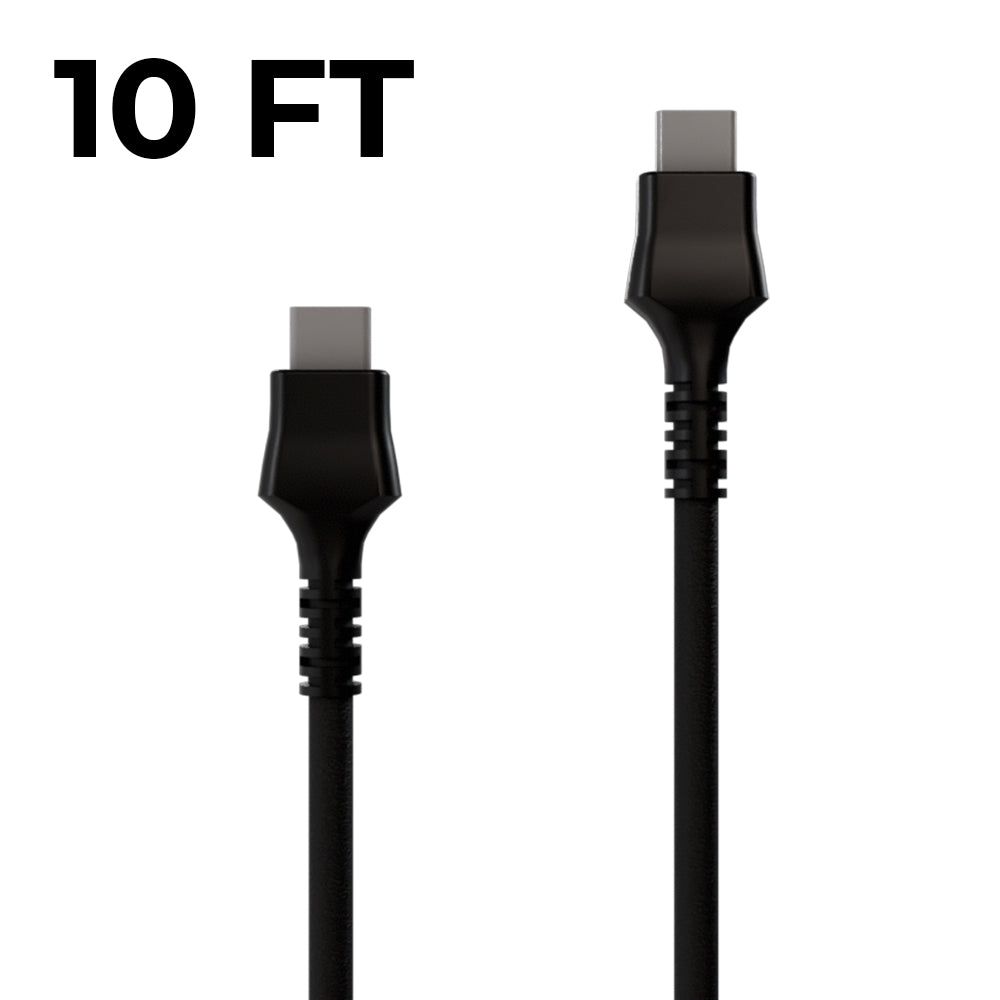
* USB-C a USB-C: **100 W recomendados**.
* Si el cable incluido tiene esta forma, tienes nuestro cable más reciente:
*
* Como alternativa, puedes usar un USB-A a USB-C: **15 W** cable.
* Evita concentradores, extensores y cables de más de **10 pies (3 m)**, ya que pueden provocar conexiones deficientes y caídas de alimentación.
* :white\_check\_mark: Asegúrate de que tu mando esté **actualizado**.
* :white\_check\_mark: Asegúrate de que el Strikepack esté completamente sujeto a tu mando y de que no lo estés obstruyendo de ninguna manera *(p. ej., fundas para el mando)*.
* No debería haber **ningún espacio visible** entre el conector USB-C del Strikepack y el puerto USB-C de tu mando. Si lo hay, **presiona** hacia abajo sobre tu mando desde la parte superior.
* Los **cuatro pines** del clip con bisagra del Strikepack deben **presionarse** en los **cuatro orificios inferiores** de la rejilla del altavoz de tu mando para confirmar una sujeción segura.
* :white\_check\_mark: **Carga completamente** tu mando **antes de** colocar el Strikepack.
* *(Tu mando **no se** cargará mientras el Strikepack esté conectado, y una batería del mando críticamente baja puede causar problemas)*.
* :white\_check\_mark: Intenta usar un **mando diferente** para descartar un **puerto USB-C defectuoso**. Esta es una causa común y a menudo pasada por alto.
* *(Las líneas de datos y de alimentación USB son separadas: un mando aún puede cargarse y funcionar de forma inalámbrica, pero no funcionar con el Strikepack, que requiere una conexión por cable estable)*.
* :white\_check\_mark: **Reinicia/apaga y enciende** tu consola PS5®.
* (*El modo de reposo puede causar problemas de USB)*.
* :white\_check\_mark: **Si estás seguro de que has probado todo lo anterior y has descartado tanto el cable como el mando,** el problema puede estar en el puerto hembra USB-C o en el conector macho del Strikepack. Comprueba si el mando se enciende automáticamente (se ilumina) cuando el cable se conecta a través de tu mando con Strikepack. Si no lo hace, **no** desarmes tu Strikepack, ya que esto anulará tu garantía. Contacta con nuestro equipo de soporte para obtener ayuda.
{% hint style="warning" %}
Si estás jugando en PC, es normal que el Strikepack muestre **Naranja**.
{% endhint %}
***
:white\_circle: **Cuando está conectado a tu consola PS5®**, los LED del Strikepack pasan a **Blanco** (Sin rojo).
* **Normal** Comportamiento normal de los LED si la configuración ya se completó anteriormente.
* Debería bastar con **conectar y jugar**.
***
:red\_circle: **Cuando está conectado a tu consola PS5®**, los LED del Strikepack se quedan **Rojo**.
* Para completar la configuración:
* Conecta tu mando con Strikepack a tu consola PS5®.
* Abre la **STRIKEPACK HORIZON** aplicación en tu teléfono o tableta.
* Espera a que los LED cambien de **Rojo**** → Blanco** (esto puede tardar hasta **60**+ segundos).
* Si los LED siguen **Rojo** después de varios minutos.
1. En la aplicación, **toca** el **engranaje** icono **→** **toca Olvidar dispositivo** (si aparece).
2. Cierra la aplicación.
3. En tu teléfono/tableta:
* :white\_check\_mark: Bluetooth®, ubicación e Internet: **Activado**.
* :white\_check\_mark: Software de la aplicación y del dispositivo: **Actualizado**.
* :white\_check\_mark: Permisos de la aplicación: **Todos permitidos**.
4. Prueba a cambiar:
* De **Wi-Fi ➜ Solo datos móviles** (Desactiva el Wi-Fi).
* O **Datos móviles ➜ Solo Wi-Fi** (Desactiva los datos móviles).
5. Reinicia:
* Teléfono/tableta (apaga y enciende por completo).
* Consola PS5® (reinicio completo de energía).
6. Reinicia el Strikepack:
* **Mantén pulsado** el botón sin etiqueta **Reinicio** del lado derecho durante aproximadamente un segundo y luego suéltalo. Como alternativa, puedes **desconectar y volver a conectar** el cable.
7. Abre la aplicación y espera a ver si los LED del Strikepack se vuelven **Blanco** esta vez.
:warning: Solo **reinstala la aplicación** como último recurso. Si has estado exportando tus perfiles en sus **secciones de ajustes** , podrás importar cada uno después. De lo contrario, se perderán todos los ajustes.
***
:video\_game: **El mando no responde después de completar la configuración**.
Esto puede ocurrir si la configuración tardó demasiado en completarse. Si los LED están **Blanco**, la configuración está **lista**. Para recuperar el control:
* **Mantén pulsado** el botón sin etiqueta **Reinicio** del lado derecho durante aproximadamente un segundo y luego suéltalo. Como alternativa, puedes **desconectar y volver a conectar** el cable.
* En cualquier caso, ahora es conectar y jugar.
***
:stopwatch: "**Desconexiones**" **/ Tiempo de espera**.
Si tu mando **se congela** a mitad de partida (p. ej., caminando sin poder moverse), eso es un **tiempo de espera**. Cuando te ocurra esto, tu mando dejará de responder hasta que uses el **Reinicio** botón o desconectes y vuelvas a conectar el cable.
:hourglass: **Tiempo de espera en 1 minuto**:
* La configuración no se completó con éxito (*aunque los LED del Strikepack indiquen lo contrario*).
* Vuelve a hacer los [**pasos de la guía de configuración de PS5®**](/horizon-es/strikepack-horizon-app-guide/ps5-full-setup-with-troubleshooting.md#ps5-setup-guide-written) pasos.
:timer: **Tiempo de espera después de varios minutos**:
* :white\_check\_mark: Prueba lo siguiente:
* Firmware **1.2.3**.
* **Reinicia/apaga y enciende** tu consola PS5®.
* Si no hay suerte, ponte en contacto con nuestro equipo de soporte para otras soluciones.
***
:headphones: **Pérdida de audio**:
Si experimentas ausencia de audio del mando o problemas de micrófono.
* :white\_check\_mark: Prueba lo siguiente:
* Firmware **1.5.0**.
* **Ajusta el control de volumen del sistema**.
* Prueba un **auricular diferente** si puedes.
* Comprueba tanto tu **cable de los auriculares** como el **cable USB del Strikepack** en busca de cualquier daño — especialmente si tienes mascotas. El audio de PS5® puede verse afectado incluso por daños menores, y a veces ese daño no es visible a simple vista.
* Si no hay suerte, ponte en contacto con nuestro equipo de soporte para otras soluciones.
***
:repeat: **Restablecer configuración**.
**Si toda la solución de problemas ha fallado**, intenta empezar de cero. En el lado derecho, mientras **mantienes pulsados juntos los botones Paddle 4 + 2** junto con el **Reinicio** botón sin etiqueta que está encima de ellos, conecta tu mando con Strikepack a tu consola PS5®. Después de aproximadamente un segundo, **suelta** los 3 botones.
* Restablecimiento de configuración confirmado por los LED del Strikepack.
***
:soap: **Borrado de memoria**.
**Vale la pena probarlo para problemas con la aplicación/M.O.D.s**. Mientras **mantienes pulsados** ambos botones sin etiqueta (**Función + Reinicio** botones) **juntos**, conecta tu mando con Strikepack a tu consola PS5®. Después de aproximadamente un segundo, **suelta** suelta los 2 botones.
* Borrado de memoria confirmado por los LED del Strikepack.
* El borrado de memoria debe intentarse después de una actualización de firmware, **no** antes.
***
:red\_circle: **Rojo**** Solo ojos de Gearhead**.
Si solo los **ojos de Gearhead** están **Rojo**, esto indica que el Strikepack actualmente **no está conectado con la aplicación** o **la aplicación está cerrada**. (*Varios M.O.D.s de Gamepack usan funciones que consumen muchos recursos y requieren que la aplicación permanezca abierta*).
***
:computer: **Modo de juego para PC**** Problemas anteriores en firmwares antiguos**:
* Actualiza al firmware más reciente para corregir estos problemas:
* :repeat: Comportamiento de repetición de botones en los botones Paddle asignados.
* :turtle: Capacidad de respuesta (tasa de sondeo).
* :speaker: Sin audio hasta que se ajuste el volumen.
***
:sos: **Al contactar con nuestro equipo de soporte para obtener ayuda**:
* Antes de contactarnos:
* Los agentes humanos **no** atienden los fines de semana o días festivos oficiales.
* Las respuestas de los agentes humanos en nuestro chat en vivo suelen ser **de lunes a viernes, de 9:30 a. m. a 11:30 a. m.**, luego **de 12:30 p. m. a 4:45 p. m. PT (hora del Pacífico)**. Gearhead, nuestro agente de IA, intentará ayudarte fuera del horario. Ten paciencia con él, ya que todavía está aprendiendo.
* Gearhead AI puede ayudarte a cambiar direcciones de envío y cancelar pedidos antes de que se envíen, y puede proporcionar algunos conocimientos básicos.
* :mailbox\_with\_mail: Cuando nos escribas por correo electrónico, asegúrate de que tu **bandeja de entrada no esté llena**.\
(*Lamentablemente, es común en cuentas de iCloud®*).
Incluye en tu mensaje:
* :receipt: Foto del **recibo del pedido**.
(*Las compras en nuestro sitio incluyen un número de pedido que empieza con US, UK o CA*).
* :detective: **Descripción detallada** del problema. (*En el cuerpo del correo electrónico, **no** la línea de asunto*).
* :paperclip: Adjunta **videos + fotos**. (*Los videos y fotos demasiado cortos, borrosos o mal iluminados **no** son útiles y **retrasarán** nuestro proceso de solución de problemas*).
* Foto clara del **número de lote**, que se encuentra en la etiqueta de la parte inferior del Strikepack.
* :warning: Tu garantía quedará anulada si dañas accidentalmente, intentas reparar por tu cuenta, modificas físicamente o desechas el producto sin permiso de nuestro equipo de soporte.
* Somos un equipo pequeño pero :muscle: poderoso **interno** equipo de soporte. Haremos todo lo posible por responderte en un plazo razonable. Sin embargo, si no recibes respuesta en una semana, escríbenos de nuevo, ya que tu mensaje puede haberse extraviado o no haberse recibido. (*p. ej., no poner línea de asunto o incluir información vaga puede hacer que se filtre a spam*).
* Nuestro equipo de soporte **no se** no puede ser exigido, amenazado ni maltratado para ofrecer una solución rápida si consideramos que se requiere más solución de problemas. Por favor, ten paciencia con nosotros mientras encontramos una solución para ti.
Expandir para la solución de problemas de Strikepack Xbox®/PC...
***
**Problemas de conectividad**:
* **Naranja** en la versión de firmware 3.2.0. Problema con la transmisión de datos en uno de los puntos de conexión o sin conexión con tu mando; comprueba que todas las conexiones estén seguras. Por ejemplo, es posible que el adaptador que conecta el STRIKEPACK HORIZON a tu mando no esté completamente insertado. Posible problema de cable o puerto si no se resuelve.
* Probablemente acompañado de que el mando **no** se enciende automáticamente (la base del panel táctil **no** se ilumina por sí sola) después de conectar el cable a tu mando con Strikepack.
* **No M**.**O**.**D**. **funciona**:\
Retira el STRIKEPACK de tu mando. Tu mando debería estar apagado ahora, ya que no hay nada que lo alimente. A partir de aquí, conecta el cable de tu Xbox® directamente a tu mando. Si tu mando no se enciende automáticamente, o bien tienes un cable defectuoso o un puerto del mando defectuoso. Probar con otros cables debería confirmártelo.
{% hint style="danger" %}
Problema: Mi Strikepack se está calentando excesivamente y resulta incómodo tocarlo.
{% endhint %}
{% hint style="warning" %}
Causa: Es normal que el Strikepack se caliente notablemente, pero no en exceso. Las temperaturas excesivamente altas pueden indicar un dispositivo defectuoso, especialmente si esto no se resuelve con una actualización de firmware.
{% endhint %}
{% hint style="success" %}
Solución: No deseches el Strikepack, ya que esto anulará tu garantía y podríamos necesitar que nos devuelvas el dispositivo para su análisis. En su lugar, deja de usarlo de inmediato, anota el número de lote de la etiqueta de la parte inferior del dispositivo y contacta con nuestro equipo de soporte con esa información para obtener más instrucciones en [**support@collectiveminds.ca**](mailto:support@collectiveminds.ca)
{% endhint %}
{% hint style="danger" %}
Problema: Mi Strikepack se desconecta de mi mando durante su uso.
{% endhint %}
{% hint style="warning" %}
Causa: Esto suele deberse a una conexión de datos floja o defectuosa, normalmente por un cable defectuoso o un problema con el puerto de tu mando. También puede deberse a una configuración incorrecta del Strikepack de PS5®. En casos raros, puede ser el propio Strikepack o, en el caso del STRIKEPACK de Xbox®, un problema con el adaptador USB.
{% endhint %}
{% hint style="success" %}
Solución: Si tienes otro mando, pruébalo primero (los problemas del puerto del mando no son tan poco comunes), luego prueba con otro cable si tienes uno que admita datos. Si estás usando el Strikepack de PS5®, repite su proceso de configuración. Si el problema persiste o si estás dentro del periodo de garantía y necesitas un cable nuevo, contacta por correo electrónico con nuestro equipo de soporte en [**support@collectiveminds.ca**](mailto:support@collectiveminds.ca)
{% endhint %}
{% hint style="danger" %}
Problema: Acabo de empezar a usar un Gamepack y algunas macros no funcionan.
{% endhint %}
{% hint style="warning" %}
Causa: La mayoría de los Gamepacks requieren que coincidan con la configuración de tus botones, o las macros se activarán en botones incorrectos.
{% endhint %}
{% hint style="success" %}
Solución: Se accede a la sección de ajustes del Gamepack a través del icono de engranaje en la parte superior derecha del panel del Gamepack. Cualquier ajuste que debas igualar a tu juego estará rodeado por un borde gris. Si un juego tiene una asignación personalizada de botones, se reflejará aquí. Si estás usando botones personalizados, debes mantener la disposición de botones en Personalizada y debes igualar todos los botones individualmente.
{% endhint %}
{% hint style="danger" %}
Problema: Mi mando se ilumina, pero los botones Paddle no se asignan y ninguna de las macros funciona.
{% endhint %}
{% hint style="warning" %}
Causa: Probablemente encendiste el mando tú mismo, en lugar de esperar a que se iluminara por sí solo. El mando se ha conectado de forma inalámbrica a la consola, en lugar de hacerlo a través del dispositivo Strikepack por cable.
{% endhint %}
{% hint style="success" %}
Solución: Espera a que tu mando se encienda por sí solo cuando conectes el cable. Si eso no sucede, prueba solo con el mando y el cable (sin Strikepack). Si sigue sin suceder, o bien el puerto de tu mando o tu cable está defectuoso y necesita reemplazo.
{% endhint %}
{% hint style="danger" %}
Problema: No puedo conectarme a la aplicación STRIKEPACK HORIZON. Dice algo como "el usuario no permitió los permisos".
{% endhint %}
{% hint style="warning" %}
Causa: No permitiste completamente todos los permisos solicitados. Estos permisos variarán entre Android e iOS, pero es vital que los permitas.
{% endhint %}
{% hint style="success" %}
Solución: Asegúrate de activar Internet, los servicios de ubicación GPS y Bluetooth® en tu smartphone o dispositivo inteligente. Luego permite todos los permisos al iniciar la aplicación. Si no quieres borrar y reinstalar la aplicación, busca los permisos que denegaste en los ajustes de tu dispositivo inteligente. Permite todos los permisos.
{% endhint %}
{% hint style="danger" %}
Problema: No puedo conectarme a la aplicación STRIKEPACK HORIZON, incluso después de permitir todos los permisos. Se queda en conectando (o, alternativamente, se conecta pero los LED RGB están todos mal).
{% endhint %}
{% hint style="warning" %}
Causa: Tu firmware está desactualizado. De hecho, la aplicación ahora te avisará de que ese es el caso.
{% endhint %}
{% hint style="success" %}
**Solución:** Strikepack **requiere** la última **actualización de firmware** para comenzar. Puedes usar uno de dos métodos para actualizarlo. Puedes usar casi cualquier dispositivo que admita el navegador web Chrome (o Edge) y conexión USB por cable, excepto dispositivos iOS®.
**Método 1** (Recomendado):
{% embed url="" %}
***
**Método 2:**
Si el Strikepack está **ya conectado a tu mando mediante el adaptador USB**, tienes la opción de ***mantener pulsados juntos los botones Paddle 1 y 3*** mientras lo conectas al dispositivo para entrar en "**Modo actualizador**", luego, para realizar la actualización, visita la "**Actualizador web**" en [**firmware.modcentral.ca**](https://firmware.modcentral.ca/)
***
**Consejos:**
Puede que necesites desactivar tu antivirus, firewall o bloqueador de ventanas emergentes para evitar que interfieran con el proceso de actualización. Siempre que sea posible, deberías intentar usar un puerto USB en la parte trasera de tu ordenador o, al menos, un puerto que sepas que es fiable. Es posible que experimentes problemas con cualquier versión anterior a Windows® 10.
{% endhint %}
{% hint style="danger" %}
Problema: Los M.O.D.s no funcionan o todos están pulsando botones que no deberían.
{% endhint %}
{% hint style="warning" %}
Causa: Es probable que aún no hayas igualado el Gamepack con tus ajustes del juego, o que sí lo intentaste y se te pasó algo.
{% endhint %}
{% hint style="success" %}
Solución: Asegúrate de que cualquier "Match In-game" **secciones de ajustes** si está presente, coincida con los ajustes de tu juego. Algunos ajustes se pueden desplegar, así que sé minucioso. Esto es lo primero que debes comprobar en cualquier perfil nuevo de Gamepack. Asegúrate también de no estar realizando reasignaciones adicionales en los ajustes del sistema de tu consola que estén fuera de los ajustes del juego.
{% endhint %}
{% hint style="danger" %}
Problema: El seguimiento de los botones de cambio de arma "Automatic", "Hybrid", "Cycle", "Select" o "Third" pierde sincronización con tu arma en el juego.
{% endhint %}
{% hint style="warning" %}
Causa: la desincronización ocurre cuando presionas el botón Cambiar arma en un contexto diferente, o cuando el juego cambia tu arma por otros medios.
{% endhint %}
{% hint style="success" %}
Solución: desactiva cualquier ajuste del juego que cambie de arma innecesariamente y familiarízate con los puntos de tu juego que suelen causar una desincronización, que normalmente incluyen aparecer, acceder a los menús y realizar actividades de juego alternativas.
***
Para corregir una desincronización, usa los Atajos del controlador o la app para cambiar a la **Activa** ranura de arma. Con "Select - D-Pad", puedes volver a seleccionar tu arma con el D-Pad para sincronizarla.
{% endhint %}
{% hint style="danger" %}
Problema: la Asistencia de retroceso optimizada está muy desajustada en un juego específico.
{% endhint %}
{% hint style="warning" %}
Causa: probablemente te has perdido nuestras **Requisitos conocidos** listas, que ahora normalmente se enumeran en el Gamepack **secciones de ajustes**. Como estos requisitos de configuración a menudo cambian a lo largo del ciclo de vida de un juego, es importante volver a comprobarlos con frecuencia.
***
También puede ser un accesorio de arma que afecte al retroceso, o una variante especial de un arma con un retroceso diferente.
***
También debes asegurarte de no haber ajustado al azar la configuración del control deslizante de Asistencia de retroceso antes de haber empezado siquiera.
***
También puede ser simplemente una actualización del juego que haya cambiado el retroceso de un arma. En ese caso, probablemente lo solucionaremos pronto.
{% endhint %}
{% hint style="success" %}
Solución: consulta los **Requisitos conocidos** en el Gamepack **secciones de ajustes**. Ten en cuenta que, si **no** quieres seguir estos requisitos, probablemente tendrás que hacer algunos ajustes bastante importantes en la Asistencia de retroceso.
***
El objetivo de la Asistencia de retroceso optimizada es llevarte allí al principio o al menos orientarte en la dirección correcta. Si quieres usar ajustes diferentes, tendrás que adaptarlos.
{% endhint %}
{% hint style="danger" %}
Problema: los M.O.D.s interfieren con los menús del juego o con actividades de juego alternativas.
***
:warning: Esto es notoriamente un problema en los vehículos, donde puedes salir del asiento del conductor o no acelerar ni frenar.
{% endhint %}
{% hint style="warning" %}
Causa: la interferencia ocurre porque **Activa** Los M.O.D.s suelen estar diseñados para un juego de "run & gun" o "boots on the ground", pero siempre afectarán tus controles, independientemente de qué actividades compartan esos controles.
{% endhint %}
{% hint style="success" %}
Solución: el Gamepack normalmente incluirá un atajo del controlador para bloquear los M.O.D.s; de lo contrario, puedes usar la función Bloquear M.O.D.s en la app, o el M.O.D. de botón de paleta Alternar M.O.D.s.
{% endhint %}
{% hint style="danger" %}
Problema: aparecen menús del juego al usar Atajos del controlador, o la respuesta en el juego del Touchpad o botón View se siente con retraso.
{% endhint %}
{% hint style="warning" %}
Causa: por diseño, y para que pueda usarse para Atajos del controlador, este botón solo pasa su función normal de juego cuando se suelta rápidamente o se mantiene pulsado durante mucho tiempo.
{% endhint %}
{% hint style="success" %}
Solución: usa rápidamente los Atajos del controlador, antes de que aparezca un menú del juego.
En cuanto al retraso, si te molesta, prueba a reemplazarlo con el M.O.D. de botón de paleta Activador alternativo, que está disponible en la mayoría de los Gamepacks.
{% endhint %}
{% hint style="danger" %}
Problema: los Atajos del controlador no funcionan o son inconsistentes.
{% endhint %}
{% hint style="warning" %}
Causa: es probable que los Atajos del controlador se estén pulsando en el orden incorrecto.
{% endhint %}
{% hint style="success" %}
Solución: el orden en que se pulsan los Atajos del controlador importa. "Mientras mantienes pulsado o Activator..." significa que debes mantenerlo pulsado antes de presionar el otro botón. Puede ser un lapso minúsculo de tiempo, pero el Activador siempre debe mantenerse pulsado primero.
{% endhint %}
### Borrado de memoria
{% hint style="danger" %}
Problema: después de una actualización reciente del firmware, estoy experimentando problemas.
{% endhint %}
{% hint style="warning" %}
Causa: el Strikepack almacena datos en la memoria de su dispositivo. A veces, cuando hacemos una actualización importante del producto, como una nueva función importante, estos datos pueden dejar de coincidir correctamente con los cambios.
{% endhint %}
{% hint style="success" %}
Solución: realiza un borrado de memoria **después de** la actualización, como se muestra en el video a continuación:
{% tabs %}
{% tab title="PS5®" %}
{% embed url="" %}
{% endtab %}
{% tab title="Xbox®" %}
{% embed url="" %}
{% endtab %}
{% endtabs %}
{% endhint %}
### Cierres inesperados de la app
{% hint style="danger" %}
Problema: la app se cierra inesperadamente.
{% endhint %}
{% hint style="warning" %}
Causa: puede que necesitemos mejorar la compatibilidad con el modelo específico de tu teléfono/tableta/dispositivo inteligente.
{% endhint %}
{% hint style="success" %}
Solución: a medida que la app madure, será más estable. Queremos resolver el problema que está afectando tu experiencia lo antes posible. Si experimentas cierres inesperados, y especialmente frecuentes, contáctanos en con el asunto "App Crash Report".
***
Para que podamos diagnosticar el cierre inesperado de nuestro lado, proporciona el modelo exacto de tu teléfono/dispositivo y, lo más cerca posible de la hora real (indicando tu zona horaria) en la que ocurrió tu último cierre inesperado, en la fecha en que ocurrió. Si es posible, proporciona el número de serie de tu Strikepack; accesible desde el engranaje de la esquina superior derecha del engranaje mientras estás en la pantalla "Selecciona tu Gamepack", o envía un correo de soporte desde allí, lo que normalmente proporcionará los datos que necesitamos para diagnosticar el problema.
***
Describe dónde estabas en la app y qué estabas haciendo cuando ocurrió el cierre inesperado. ¿Había una pantalla negra? ¿La app se cerró inesperadamente? ¿El Strikepack se desconectó de la app y se quedó atascado conectando? ¿Estabas usando algún M.O.D. en particular en ese momento? Cuanto más detalle, mejor.
{% endhint %}
### Grabación y reproducción de macro/combo
{% hint style="danger" %}
Problema: no se puede grabar un macro/combo adicional después de grabar un combo.
{% endhint %}
{% hint style="warning" %}
Causa: se ha agotado todo el espacio de grabación para este perfil de Gamepack.
{% endhint %}
{% hint style="success" %}
Solución: vuelve a grabar tu combo anterior y sé más eficiente, o **crea otro perfil de Gamepack** para disponer de un nuevo conjunto de espacio de grabación. Esto es más un problema con el Action Gamepack, ya que su sucesor, el Macro Gamepack, tiene una cantidad muchísimo mayor de espacio de grabación para usar.
{% endhint %}
{% hint style="danger" %}
Problema: se grabó inmediatamente un movimiento del stick que yo no hice.
{% endhint %}
{% hint style="warning" %}
Causa: es posible que tu mando tenga drift en el stick.
{% endhint %}
{% hint style="success" %}
Solución: deberías poder resolver esto con el **Calibrador**.
{% endhint %}
{% hint style="danger" %}
Problema: los sticks analógicos se sienten raros durante la grabación.
{% endhint %}
{% hint style="warning" %}
Causa: medida normal para ahorrar espacio. Los sticks analógicos se convierten en entradas digitales de 8 direcciones durante la grabación.
{% endhint %}
{% hint style="success" %}
Solución: no podemos implementar grabaciones precisas de los sticks, pero como tus sticks se degradan durante la grabación, tus movimientos limitados pueden planificarse de principio a fin. Minimiza los cambios de dirección del stick para conservar espacio de grabación.
{% endhint %}
{% hint style="danger" %}
Problema: los gatillos analógicos se sienten como gatillos ultrasensibles durante la grabación.
{% endhint %}
{% hint style="warning" %}
Causa: medida normal para ahorrar espacio. Los gatillos analógicos se convierten en entradas digitales (pulsados al 100 %) durante la grabación.
{% endhint %}
{% hint style="success" %}
Solución: como tus gatillos se convierten durante la grabación, planifica asumiendo que cualquier pulsación del gatillo será del 100 %.
{% endhint %}
{% hint style="danger" %}
Problema: no se puede grabar el tiempo suficiente para crear el macro o generador deseado.
{% endhint %}
{% hint style="warning" %}
Causa: se ha agotado todo el espacio de grabación para este perfil de Gamepack. Incluso un tiempo de espera que supere aproximadamente 5 segundos agotará un espacio de grabación.
{% endhint %}
{% hint style="success" %}
Solución: la mayoría de los Gamepacks de estilo Action están optimizados para combos cortos. Aunque puedes crear un nuevo perfil de Gamepack para contar con un conjunto nuevo de espacio de grabación, aún podrías no tener el espacio necesario para secuencias complejas y largas.
***
Aquí es donde brilla Macro Gamepack, ya que está optimizado para macros grandes y tiene, con diferencia, la mejor posibilidad de adaptarse a tu tarea. Combinando Macro, Loop Macro/Combo y las funciones de Bloquear vibración del mando, puedes intentar crear un generador. El sistema de exportación/importación de Macro Gamepack incluso te permite compartir tu generador en línea.
{% endhint %}
{% hint style="danger" %}
Problema: se ha creado correctamente un macro o generador, pero las vibraciones del juego son peligrosas para un mando desatendido.
{% endhint %}
{% hint style="warning" %}
Causa: Loop Macro/Combo, al igual que los otros modos, no bloquea las vibraciones del juego.
{% endhint %}
{% hint style="success" %}
Solución: en la barra inferior, en la sección Controlador, activar Bloquear vibración del mando te permitirá dejar tu mando de forma segura con Loop Macro/Combo.
{% endhint %}
{% hint style="danger" %}
Problema: no se puede manejar el mando durante la reproducción del combo.
{% endhint %}
{% hint style="warning" %}
Causa: comportamiento predeterminado de interrupción del mando: bloquear entradas.
{% endhint %}
{% hint style="success" %}
Solución: consulta la configuración del comportamiento de interrupción del mando. Varias opciones te devuelven el control durante la reproducción del combo. Si solo quieres moverte durante la reproducción del combo, Pass-Through Inputs es una buena opción.
{% endhint %}
### Generadores
{% hint style="danger" %}
Problema: el generador va a lugares incorrectos o "se rompe".
{% endhint %}
{% hint style="warning" %}
Causa: probablemente te has saltado un paso en las instrucciones o requisitos, o has iniciado el generador en la ubicación incorrecta dentro del juego.
{% endhint %}
{% hint style="success" %}
Solución: sigue exactamente las instrucciones del generador. Los generadores pueden volverse peligrosos si se activan en la ubicación incorrecta sin los requisitos adecuados, especialmente cuando los juegos están llenos de botones de microtransacciones. Si estás seguro de que estás haciendo todo correctamente, es posible que la interfaz de usuario del juego o el timing hayan cambiado. Ponte en contacto con soporte. Ten cuidado con los generadores que otros han compartido en línea para importarlos en Macro.
{% endhint %}
---
# Agent Instructions
This documentation is published with GitBook. GitBook is the documentation platform designed so that both humans and AI agents can read, navigate, and reason over technical content effectively. Learn more at gitbook.com.
## Querying This Documentation
If you need additional information that is not directly available in this page, you can query the documentation by asking a question.
Perform an HTTP GET request on the following URL with the `ask` and `goal` query parameters:
```
GET https://guide.strikepack.com/horizon-es/solucion-de-problemas.md?ask=&goal=
```
`ask` is the immediate question: it should be specific, self-contained, and written in natural language.
`goal` is what the user is ultimately trying to achieve, the reason they need the answer. Sharing it helps GitBook give you a better, more relevant answer. A goal is most helpful when it describes the outcome the user wants rather than restating the question. For example, with `ask=how do I create an API token`, a goal like `automate deployments from our CI pipeline` lets GitBook tailor the answer to that use case.
The response will contain a direct answer to the question and relevant excerpts and sources from the documentation.
Use this mechanism when the answer is not explicitly present in the current page, you need clarification or additional context, or you want to retrieve related documentation sections.


 * Como alternativa, puedes usar un USB-A a USB-C: **15 W** cable.
* Evita concentradores, extensores y cables de más de **10 pies (3 m)**, ya que pueden provocar conexiones deficientes y caídas de alimentación.
* :white\_check\_mark: Asegúrate de que tu mando esté **actualizado**.
* :white\_check\_mark: Asegúrate de que el Strikepack esté completamente sujeto a tu mando y de que no lo estés obstruyendo de ninguna manera *(p. ej., fundas para el mando)*.
* No debería haber **ningún espacio visible** entre el conector USB-C del Strikepack y el puerto USB-C de tu mando. Si lo hay,
* Como alternativa, puedes usar un USB-A a USB-C: **15 W** cable.
* Evita concentradores, extensores y cables de más de **10 pies (3 m)**, ya que pueden provocar conexiones deficientes y caídas de alimentación.
* :white\_check\_mark: Asegúrate de que tu mando esté **actualizado**.
* :white\_check\_mark: Asegúrate de que el Strikepack esté completamente sujeto a tu mando y de que no lo estés obstruyendo de ninguna manera *(p. ej., fundas para el mando)*.
* No debería haber **ningún espacio visible** entre el conector USB-C del Strikepack y el puerto USB-C de tu mando. Si lo hay,  **presiona** hacia abajo sobre tu mando desde la parte superior.
* Los **cuatro pines** del clip con bisagra del Strikepack deben
**presiona** hacia abajo sobre tu mando desde la parte superior.
* Los **cuatro pines** del clip con bisagra del Strikepack deben  **toca** el
  **engranaje** icono **→**
  **Mantén pulsado** el botón sin etiqueta **Reinicio** del lado derecho durante aproximadamente un segundo y luego suéltalo. Como alternativa, puedes **desconectar y volver a conectar** el cable.
7. Abre la aplicación y espera a ver si los LED del Strikepack se vuelven **Blanco** esta vez.
:warning: Solo **reinstala la aplicación** como último recurso. Si has estado exportando tus perfiles en sus
**Mantén pulsado** el botón sin etiqueta **Reinicio** del lado derecho durante aproximadamente un segundo y luego suéltalo. Como alternativa, puedes **desconectar y volver a conectar** el cable.
7. Abre la aplicación y espera a ver si los LED del Strikepack se vuelven **Blanco** esta vez.
:warning: Solo **reinstala la aplicación** como último recurso. Si has estado exportando tus perfiles en sus  **mantienes pulsados juntos los botones Paddle 4 + 2** junto con el **Reinicio** botón sin etiqueta que está encima de ellos, conecta tu mando con Strikepack a tu consola PS5®. Después de aproximadamente un segundo, **suelta** los 3 botones.
* Restablecimiento de configuración confirmado por los
**mantienes pulsados juntos los botones Paddle 4 + 2** junto con el **Reinicio** botón sin etiqueta que está encima de ellos, conecta tu mando con Strikepack a tu consola PS5®. Después de aproximadamente un segundo, **suelta** los 3 botones.
* Restablecimiento de configuración confirmado por los  LED del Strikepack.
***
:soap: **Borrado de memoria**.
**Vale la pena probarlo para problemas con la aplicación/M.O.D.s**. Mientras
LED del Strikepack.
***
:soap: **Borrado de memoria**.
**Vale la pena probarlo para problemas con la aplicación/M.O.D.s**. Mientras  con tus ajustes del juego, o que sí lo intentaste y se te pasó algo.
{% endhint %}
{% hint style="success" %}
Solución: Asegúrate de que cualquier "Match In-game"
con tus ajustes del juego, o que sí lo intentaste y se te pasó algo.
{% endhint %}
{% hint style="success" %}
Solución: Asegúrate de que cualquier "Match In-game"  función Bloquear M.O.D.s en la app, o el M.O.D. de botón de paleta Alternar M.O.D.s.
{% endhint %}
{% hint style="danger" %}
Problema: aparecen menús del juego al usar Atajos del controlador, o la respuesta en el juego del
función Bloquear M.O.D.s en la app, o el M.O.D. de botón de paleta Alternar M.O.D.s.
{% endhint %}
{% hint style="danger" %}
Problema: aparecen menús del juego al usar Atajos del controlador, o la respuesta en el juego del  Touchpad o
  botón View se siente con retraso.
{% endhint %}
{% hint style="warning" %}
Causa: por diseño, y para que pueda usarse para Atajos del controlador, este botón solo pasa su función normal de juego cuando se suelta rápidamente o se mantiene pulsado durante mucho tiempo.
{% endhint %}
{% hint style="success" %}
Solución: usa rápidamente los Atajos del controlador, antes de que aparezca un menú del juego.
En cuanto al retraso, si te molesta, prueba a reemplazarlo con el M.O.D. de botón de paleta Activador alternativo, que está disponible en la mayoría de los Gamepacks.
{% endhint %}
{% hint style="danger" %}
Problema: los Atajos del controlador no funcionan o son inconsistentes.
{% endhint %}
{% hint style="warning" %}
Causa: es probable que los Atajos del controlador se estén pulsando en el orden incorrecto.
{% endhint %}
{% hint style="success" %}
Solución: el orden en que se pulsan los Atajos del controlador importa. "Mientras mantienes pulsado
botón View se siente con retraso.
{% endhint %}
{% hint style="warning" %}
Causa: por diseño, y para que pueda usarse para Atajos del controlador, este botón solo pasa su función normal de juego cuando se suelta rápidamente o se mantiene pulsado durante mucho tiempo.
{% endhint %}
{% hint style="success" %}
Solución: usa rápidamente los Atajos del controlador, antes de que aparezca un menú del juego.
En cuanto al retraso, si te molesta, prueba a reemplazarlo con el M.O.D. de botón de paleta Activador alternativo, que está disponible en la mayoría de los Gamepacks.
{% endhint %}
{% hint style="danger" %}
Problema: los Atajos del controlador no funcionan o son inconsistentes.
{% endhint %}
{% hint style="warning" %}
Causa: es probable que los Atajos del controlador se estén pulsando en el orden incorrecto.
{% endhint %}
{% hint style="success" %}
Solución: el orden en que se pulsan los Atajos del controlador importa. "Mientras mantienes pulsado  sección Controlador, activar Bloquear vibración del mando te permitirá dejar tu mando de forma segura con Loop Macro/Combo.
{% endhint %}
{% hint style="danger" %}
Problema: no se puede manejar el mando durante la reproducción del combo.
{% endhint %}
{% hint style="warning" %}
Causa: comportamiento predeterminado de interrupción del mando: bloquear entradas.
{% endhint %}
{% hint style="success" %}
Solución: consulta
sección Controlador, activar Bloquear vibración del mando te permitirá dejar tu mando de forma segura con Loop Macro/Combo.
{% endhint %}
{% hint style="danger" %}
Problema: no se puede manejar el mando durante la reproducción del combo.
{% endhint %}
{% hint style="warning" %}
Causa: comportamiento predeterminado de interrupción del mando: bloquear entradas.
{% endhint %}
{% hint style="success" %}
Solución: consulta