


Adaptador de juego para DualSense® en PlayStation®5 + PC


CM00150 / CM00150PC / CM00150PS5
La versión 1.5.0 del firmware ya está disponible. Aprende a actualizarla a continuación.
 **mantén pulsado**** los botones de paleta 1 y 3 juntos** al conectarlo para entrar en "**U****p****d****a****t****e** **M****o****d****e**".
* Si tu dispositivo no tiene un puerto USB-C fiable, usa un cable con extremo USB-A que sea de confianza, como uno que uses regularmente para transferir datos a tu dispositivo.
{% endstep %}
{% step %}
#### Conecta y selecciona el Strikepack
Selecciona el botón en pantalla "**Conectar**". Selecciona STRIKEPACK HORIZON™ de la lista emergente y selecciona el "**Conectar**" botón desde allí.
{% endstep %}
{% step %}
#### Busca nuevo firmware y selecciona la última versión
Selecciona "**Buscar nuevo firmware…**" y luego selecciona "**Última: 1.5.0**" para iniciar la actualización. La herramienta comenzará "**Programando dispositivo, por favor espera**".
{% endstep %}
{% step %}
#### Espera a que termine:hourglass\_flowing\_sand:
Una vez completada la actualización, si la dejas terminar "**Esperando al dispositivo…**", la "**Información del dispositivo**" volverá a aparecer, confirmando la versión de firmware del STRIKEPACK HORIZON. Ya puedes desenchufarlo con seguridad.
{% endstep %}
{% step %}
#### Revisión del firmware reciente **Cambios**
**Mantén pulsado** la **Función** el botón durante aproximadamente un segundo para entrar en **Modo de asignación**.
**mantén pulsado**** los botones de paleta 1 y 3 juntos** al conectarlo para entrar en "**U****p****d****a****t****e** **M****o****d****e**".
* Si tu dispositivo no tiene un puerto USB-C fiable, usa un cable con extremo USB-A que sea de confianza, como uno que uses regularmente para transferir datos a tu dispositivo.
{% endstep %}
{% step %}
#### Conecta y selecciona el Strikepack
Selecciona el botón en pantalla "**Conectar**". Selecciona STRIKEPACK HORIZON™ de la lista emergente y selecciona el "**Conectar**" botón desde allí.
{% endstep %}
{% step %}
#### Busca nuevo firmware y selecciona la última versión
Selecciona "**Buscar nuevo firmware…**" y luego selecciona "**Última: 1.5.0**" para iniciar la actualización. La herramienta comenzará "**Programando dispositivo, por favor espera**".
{% endstep %}
{% step %}
#### Espera a que termine:hourglass\_flowing\_sand:
Una vez completada la actualización, si la dejas terminar "**Esperando al dispositivo…**", la "**Información del dispositivo**" volverá a aparecer, confirmando la versión de firmware del STRIKEPACK HORIZON. Ya puedes desenchufarlo con seguridad.
{% endstep %}
{% step %}
#### Revisión del firmware reciente **Cambios**
**Mantén pulsado** la **Función** el botón durante aproximadamente un segundo para entrar en **Modo de asignación**.  **Pulsa** cualquiera de los dos botones sin etiqueta para salir del Modo de asignación. Puedes aprender a asignar con el mando [**aquí**](/horizon-es/strikepack-horizon-app-guide/mapping-on-controller.md#mapping-mode-guide).
* **Reiniciar** botón, ubicado en el lado derecho, es equivalente a desconectar y volver a conectar el STRIKEPACK. **Mantén pulsado** la **Reiniciar** el botón durante aproximadamente un segundo para reiniciar el STRIKEPACK cuando sueltes el botón.
2. La conexión de datos con tu consola PS5® ahora es **naranja** en lugar de verde. Hemos hecho este cambio porque era difícil distinguir entre diferentes LED verdes en los vídeos de resolución de problemas.
3. Se han realizado pequeñas optimizaciones y correcciones bajo el capó. Pequeños detalles como añadir una función de deslizamiento en el Touchpad para que la utilicen los próximos Gamepacks, corregir la indicación de vibración de Gamepack para que puedas sentir claramente las vibraciones izquierda o derecha, y mejoras en cómo gestionamos los umbrales del gatillo adaptativo.
4. Se han realizado optimizaciones en la forma en que nos comunicamos con la consola PS5® en versiones recientes del firmware, incluidas optimizaciones de rendimiento extremadamente importantes en la versión 1.2.3. Esto debería ayudar a la pequeña cantidad de usuarios que experimentan "desconexiones". Ponte en contacto con nuestro Equipo de soporte para obtener más ayuda si no es así.
5. **Modo de juego para PC** ahora muestra **naranja** en el Modo Torneo hasta que entres en un Gamepack, y tú **ya no** necesitas mantener pulsado el Touchpad al conectarlo a tu PC para jugar. Simplemente detecta automáticamente si es PC o PS5®.
6. El tiempo de respuesta de entrada (frecuencia de sondeo) en **Modo de juego para PC** ahora cumple con el estándar DualSense® en PC.
7. El problema de repetición de botones en ciertas situaciones de asignación en **Modo de juego para PC** se ha solucionado.
**Pulsa** cualquiera de los dos botones sin etiqueta para salir del Modo de asignación. Puedes aprender a asignar con el mando [**aquí**](/horizon-es/strikepack-horizon-app-guide/mapping-on-controller.md#mapping-mode-guide).
* **Reiniciar** botón, ubicado en el lado derecho, es equivalente a desconectar y volver a conectar el STRIKEPACK. **Mantén pulsado** la **Reiniciar** el botón durante aproximadamente un segundo para reiniciar el STRIKEPACK cuando sueltes el botón.
2. La conexión de datos con tu consola PS5® ahora es **naranja** en lugar de verde. Hemos hecho este cambio porque era difícil distinguir entre diferentes LED verdes en los vídeos de resolución de problemas.
3. Se han realizado pequeñas optimizaciones y correcciones bajo el capó. Pequeños detalles como añadir una función de deslizamiento en el Touchpad para que la utilicen los próximos Gamepacks, corregir la indicación de vibración de Gamepack para que puedas sentir claramente las vibraciones izquierda o derecha, y mejoras en cómo gestionamos los umbrales del gatillo adaptativo.
4. Se han realizado optimizaciones en la forma en que nos comunicamos con la consola PS5® en versiones recientes del firmware, incluidas optimizaciones de rendimiento extremadamente importantes en la versión 1.2.3. Esto debería ayudar a la pequeña cantidad de usuarios que experimentan "desconexiones". Ponte en contacto con nuestro Equipo de soporte para obtener más ayuda si no es así.
5. **Modo de juego para PC** ahora muestra **naranja** en el Modo Torneo hasta que entres en un Gamepack, y tú **ya no** necesitas mantener pulsado el Touchpad al conectarlo a tu PC para jugar. Simplemente detecta automáticamente si es PC o PS5®.
6. El tiempo de respuesta de entrada (frecuencia de sondeo) en **Modo de juego para PC** ahora cumple con el estándar DualSense® en PC.
7. El problema de repetición de botones en ciertas situaciones de asignación en **Modo de juego para PC** se ha solucionado.

Función (lado izquierdo) y Reiniciar (lado derecho).


 **mantén pulsado** el
  **PlayStation** botón hasta que el LED de tu mando se apague.

 **pulsa** "**CONECTAR**" para aceptar.


¡Feliz juego!!
**mantén pulsado** el no etiquetado **Reiniciar** botón (lado derecho) durante aproximadamente un segundo, luego suéltalo. De lo contrario, puedes desconectar y volver a conectar el cable.
{% endhint %}
{% endstep %}
{% endstepper %}
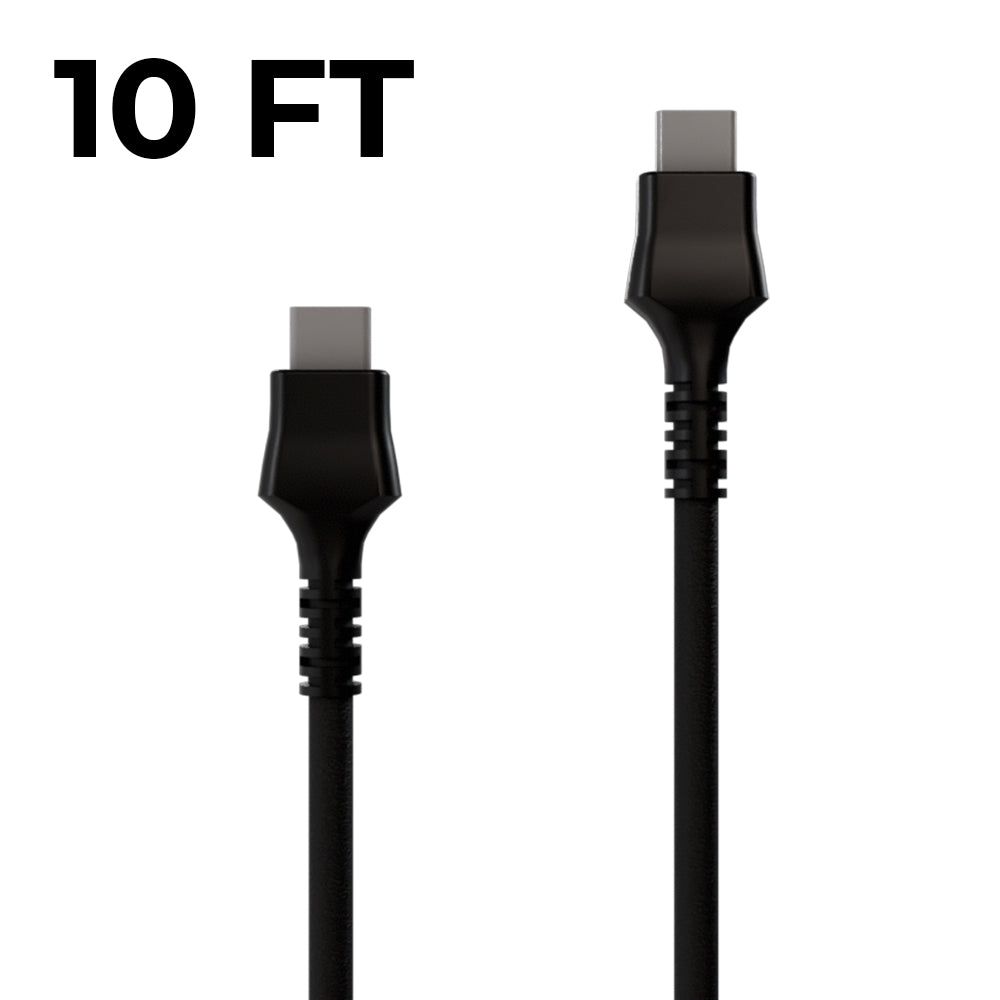 * Como alternativa, puedes usar un USB-A a USB-C: **15W** cable.
* Evita hubs, extensores y cables de más de **10 ft (3 m)**, ya que pueden provocar malas conexiones y caídas de energía.
* :white\_check\_mark: Asegúrate de que tu mando esté **actualizado**.
* :white\_check\_mark: Asegúrate de que el Strikepack esté completamente acoplado a tu mando y de que no lo estés obstruyendo de alguna manera *(p. ej., fundas para el mando)*.
* No debería haber **ningún hueco visible** entre el conector USB-C del Strikepack y el puerto USB-C de tu mando. Si lo hay,
* Como alternativa, puedes usar un USB-A a USB-C: **15W** cable.
* Evita hubs, extensores y cables de más de **10 ft (3 m)**, ya que pueden provocar malas conexiones y caídas de energía.
* :white\_check\_mark: Asegúrate de que tu mando esté **actualizado**.
* :white\_check\_mark: Asegúrate de que el Strikepack esté completamente acoplado a tu mando y de que no lo estés obstruyendo de alguna manera *(p. ej., fundas para el mando)*.
* No debería haber **ningún hueco visible** entre el conector USB-C del Strikepack y el puerto USB-C de tu mando. Si lo hay,  **presiona** hacia abajo sobre tu mando desde la parte superior.
* Los **cuatro pines** del clip de bisagra del Strikepack deben estar **presionados** en los **cuatro orificios inferiores** de la rejilla del altavoz de tu mando para confirmar una sujeción segura.
* :white\_check\_mark: **Carga completamente** tu mando **antes de** acoplar el Strikepack.
* *(Tu mando **no se cargará** mientras el Strikepack esté acoplado, y una batería del mando muy baja puede causar problemas)*.
* :white\_check\_mark: Prueba a usar un **mando diferente** para descartar un **puerto USB-C defectuoso**. Esta es una causa común y a menudo pasada por alto.
* *(Las líneas de datos USB y de alimentación son separadas: un mando puede seguir cargándose y funcionar de forma inalámbrica, pero no funcionar con el Strikepack, que requiere una conexión por cable estable)*.
* :white\_check\_mark: **Reinicia/apaga y enciende** tu consola PS5®.
* (*El modo reposo puede causar problemas de USB)*.
* :white\_check\_mark: **Si estás seguro de que has probado todo lo anterior y has descartado tanto el cable como el mando,** el problema puede estar en el puerto hembra USB-C o en el conector macho del Strikepack. Comprueba si el mando se enciende automáticamente (se ilumina) cuando el cable se conecta a través de tu mando habilitado con Strikepack. Si no lo hace, **no** desmontes tu Strikepack, ya que esto anulará tu garantía. Ponte en contacto con nuestro equipo de soporte para obtener ayuda.
{% hint style="warning" %}
Si estás jugando en PC, es normal que Strikepack muestre **naranja**.
{% endhint %}
***
:white\_circle: **Cuando está conectado a tu consola PS5®**, los LED del Strikepack pasan directamente a **Blanco** (Sin rojo).
* **Normal** comportamiento del LED si la configuración se completó previamente.
* Deberías poder **conectar y jugar**.
***
:red\_circle: **Cuando está conectado a tu consola PS5®**, los LED del Strikepack se quedan **Rojo**.
* Para completar la configuración:
* Conecta tu mando habilitado con Strikepack a tu consola PS5®.
* Abre la **Strikepack Central** app en tu teléfono o tableta.
* Espera a que los LED pasen de **Rojo**** → Blanco** (esto puede tardar hasta **60**+ segundos).
* Si los LED siguen **Rojo** después de varios minutos.
1. En la app,
**presiona** hacia abajo sobre tu mando desde la parte superior.
* Los **cuatro pines** del clip de bisagra del Strikepack deben estar **presionados** en los **cuatro orificios inferiores** de la rejilla del altavoz de tu mando para confirmar una sujeción segura.
* :white\_check\_mark: **Carga completamente** tu mando **antes de** acoplar el Strikepack.
* *(Tu mando **no se cargará** mientras el Strikepack esté acoplado, y una batería del mando muy baja puede causar problemas)*.
* :white\_check\_mark: Prueba a usar un **mando diferente** para descartar un **puerto USB-C defectuoso**. Esta es una causa común y a menudo pasada por alto.
* *(Las líneas de datos USB y de alimentación son separadas: un mando puede seguir cargándose y funcionar de forma inalámbrica, pero no funcionar con el Strikepack, que requiere una conexión por cable estable)*.
* :white\_check\_mark: **Reinicia/apaga y enciende** tu consola PS5®.
* (*El modo reposo puede causar problemas de USB)*.
* :white\_check\_mark: **Si estás seguro de que has probado todo lo anterior y has descartado tanto el cable como el mando,** el problema puede estar en el puerto hembra USB-C o en el conector macho del Strikepack. Comprueba si el mando se enciende automáticamente (se ilumina) cuando el cable se conecta a través de tu mando habilitado con Strikepack. Si no lo hace, **no** desmontes tu Strikepack, ya que esto anulará tu garantía. Ponte en contacto con nuestro equipo de soporte para obtener ayuda.
{% hint style="warning" %}
Si estás jugando en PC, es normal que Strikepack muestre **naranja**.
{% endhint %}
***
:white\_circle: **Cuando está conectado a tu consola PS5®**, los LED del Strikepack pasan directamente a **Blanco** (Sin rojo).
* **Normal** comportamiento del LED si la configuración se completó previamente.
* Deberías poder **conectar y jugar**.
***
:red\_circle: **Cuando está conectado a tu consola PS5®**, los LED del Strikepack se quedan **Rojo**.
* Para completar la configuración:
* Conecta tu mando habilitado con Strikepack a tu consola PS5®.
* Abre la **Strikepack Central** app en tu teléfono o tableta.
* Espera a que los LED pasen de **Rojo**** → Blanco** (esto puede tardar hasta **60**+ segundos).
* Si los LED siguen **Rojo** después de varios minutos.
1. En la app,  **pulsa** el
  **Engranaje** icono **→** **pulsa Olvidar dispositivo** (si aparece).
2. Cierra la app.
3. En tu teléfono/tableta:
* :white\_check\_mark: Bluetooth®, ubicación e Internet: **Activado**.
* :white\_check\_mark: Software de la app y del dispositivo: **Actualizado**.
* :white\_check\_mark: Permisos de la app: **Todos permitidos**.
4. Intenta cambiar:
* De **Wi‑Fi ➜ Solo datos móviles** (Desactiva Wi‑Fi).
* O **Datos móviles ➜ Solo Wi‑Fi** (Desactiva los datos móviles).
5. Reinicia:
* Teléfono/tableta (apagado y encendido completos).
* Consola PS5® (ciclo completo de apagado y encendido).
6. Reinicia el Strikepack:
*
**Engranaje** icono **→** **pulsa Olvidar dispositivo** (si aparece).
2. Cierra la app.
3. En tu teléfono/tableta:
* :white\_check\_mark: Bluetooth®, ubicación e Internet: **Activado**.
* :white\_check\_mark: Software de la app y del dispositivo: **Actualizado**.
* :white\_check\_mark: Permisos de la app: **Todos permitidos**.
4. Intenta cambiar:
* De **Wi‑Fi ➜ Solo datos móviles** (Desactiva Wi‑Fi).
* O **Datos móviles ➜ Solo Wi‑Fi** (Desactiva los datos móviles).
5. Reinicia:
* Teléfono/tableta (apagado y encendido completos).
* Consola PS5® (ciclo completo de apagado y encendido).
6. Reinicia el Strikepack:
*  **Mantén pulsado** el no etiquetado **Reiniciar** el botón del lado derecho durante aproximadamente un segundo y luego suéltalo. Alternativamente, puedes **desconectar/conectar** el cable.
7. Abre la aplicación y espera a ver si los LED del Strikepack se encienden **Blanco** esta vez.
:warning: Solo **reinstala la aplicación** como último recurso. Si has estado exportando tus perfiles en sus **Ajustes** secciones, podrás importar cada uno después. De lo contrario, se perderán todos los ajustes.
***
:video\_game: **El mando no responde después de completar la configuración**.
Esto puede suceder si la configuración tardó demasiado en completarse. Si los LED están **Blanco**, la configuración está **completa**. Para recuperar el control:
* **Mantén pulsado** el no etiquetado **Reiniciar** el botón del lado derecho durante aproximadamente un segundo y luego suéltalo. Alternativamente, puedes **desconectar/conectar** el cable.
* En cualquier caso, ahora es enchufar y usar.
***
:stopwatch: "**Desconexiones**" **/ Tiempo de espera**.
Si tu mando **se bloquea** a mitad de partida (p. ej., se queda caminando), eso es un **tiempo de espera**. Cuando esto ocurra, tu mando dejará de responder hasta que uses el **Reiniciar** botón o desconectes y vuelvas a conectar el cable.
:hourglass: **Tiempo de espera en 1 minuto**:
* La configuración no se completó correctamente (*aunque los LED del Strikepack indiquen lo contrario*).
* Vuelve a hacer la [**guía de configuración de PS5®**](/horizon-es/strikepack-horizon-app-guide/ps5-full-setup-with-troubleshooting.md#ps5-setup-guide-written) pasos.
:timer: **Tiempo de espera después de varios minutos**:
* :white\_check\_mark: Prueba lo siguiente:
* Firmware **1.2.3**.
* **Reinicia/apaga y enciende** tu consola PS5®.
* Si no hay suerte, ponte en contacto con nuestro equipo de soporte para obtener otras soluciones.
***
:headphones: **Pérdida de audio**:
Si experimentas ausencia de audio del mando o problemas de micrófono.
* :white\_check\_mark: Prueba lo siguiente:
* Firmware **1.2.3**.
* **Ajusta el control de volumen del sistema**.
* Prueba un **auricular diferente** si puedes.
* Comprueba tanto tu **cable del auricular** y tu **cable USB del Strikepack** en busca de cualquier daño — especialmente si tienes mascotas. El audio de PS5® puede verse afectado incluso por daños menores, y a veces esos daños no son visibles a simple vista.
* Si no hay suerte, ponte en contacto con nuestro equipo de soporte para obtener otras soluciones.
***
:repeat: **Restablecer la configuración**.
**Si toda la solución de problemas ha fallado**, intenta empezar de cero. En el lado derecho, mientras
**Mantén pulsado** el no etiquetado **Reiniciar** el botón del lado derecho durante aproximadamente un segundo y luego suéltalo. Alternativamente, puedes **desconectar/conectar** el cable.
7. Abre la aplicación y espera a ver si los LED del Strikepack se encienden **Blanco** esta vez.
:warning: Solo **reinstala la aplicación** como último recurso. Si has estado exportando tus perfiles en sus **Ajustes** secciones, podrás importar cada uno después. De lo contrario, se perderán todos los ajustes.
***
:video\_game: **El mando no responde después de completar la configuración**.
Esto puede suceder si la configuración tardó demasiado en completarse. Si los LED están **Blanco**, la configuración está **completa**. Para recuperar el control:
* **Mantén pulsado** el no etiquetado **Reiniciar** el botón del lado derecho durante aproximadamente un segundo y luego suéltalo. Alternativamente, puedes **desconectar/conectar** el cable.
* En cualquier caso, ahora es enchufar y usar.
***
:stopwatch: "**Desconexiones**" **/ Tiempo de espera**.
Si tu mando **se bloquea** a mitad de partida (p. ej., se queda caminando), eso es un **tiempo de espera**. Cuando esto ocurra, tu mando dejará de responder hasta que uses el **Reiniciar** botón o desconectes y vuelvas a conectar el cable.
:hourglass: **Tiempo de espera en 1 minuto**:
* La configuración no se completó correctamente (*aunque los LED del Strikepack indiquen lo contrario*).
* Vuelve a hacer la [**guía de configuración de PS5®**](/horizon-es/strikepack-horizon-app-guide/ps5-full-setup-with-troubleshooting.md#ps5-setup-guide-written) pasos.
:timer: **Tiempo de espera después de varios minutos**:
* :white\_check\_mark: Prueba lo siguiente:
* Firmware **1.2.3**.
* **Reinicia/apaga y enciende** tu consola PS5®.
* Si no hay suerte, ponte en contacto con nuestro equipo de soporte para obtener otras soluciones.
***
:headphones: **Pérdida de audio**:
Si experimentas ausencia de audio del mando o problemas de micrófono.
* :white\_check\_mark: Prueba lo siguiente:
* Firmware **1.2.3**.
* **Ajusta el control de volumen del sistema**.
* Prueba un **auricular diferente** si puedes.
* Comprueba tanto tu **cable del auricular** y tu **cable USB del Strikepack** en busca de cualquier daño — especialmente si tienes mascotas. El audio de PS5® puede verse afectado incluso por daños menores, y a veces esos daños no son visibles a simple vista.
* Si no hay suerte, ponte en contacto con nuestro equipo de soporte para obtener otras soluciones.
***
:repeat: **Restablecer la configuración**.
**Si toda la solución de problemas ha fallado**, intenta empezar de cero. En el lado derecho, mientras  **mantienes pulsados juntos los botones de paleta 4 + 2** junto con el **Reiniciar** botón sin etiqueta que está encima de ellos, conecta tu mando con Strikepack a tu consola PS5®. Tras aproximadamente un segundo, **suelta** los 3 botones.
* Restablecer configuración confirmado por
**mantienes pulsados juntos los botones de paleta 4 + 2** junto con el **Reiniciar** botón sin etiqueta que está encima de ellos, conecta tu mando con Strikepack a tu consola PS5®. Tras aproximadamente un segundo, **suelta** los 3 botones.
* Restablecer configuración confirmado por  los LED del Strikepack.
***
:soap: **Borrado de memoria**.
**Vale la pena probarlo para problemas con la aplicación/macros**. Mientras **mantienes pulsados** ambos botones sin etiqueta (**Función + Reiniciar** botones) **juntos**, conecta tu mando con Strikepack a tu consola PS5®. Tras aproximadamente un segundo, **suelta** los 2 botones.
* Borrado de memoria confirmado por los LED del Strikepack.
* El borrado de memoria debe intentarse después de una actualización de firmware, **no** antes.
***
:red\_circle: **Rojo**** Solo los ojos de Gearhead**.
Si solo los **ojos de Gearhead** están **Rojo**, esto indica que el Strikepack actualmente **no está conectado con la aplicación** o **la aplicación está cerrada**. (*Varios Gamepacks M.O.D.s usan funciones que consumen muchos recursos y requieren que la aplicación permanezca abierta*).
{% hint style="info" %}
Nota: En el Strikepack Vista para PS5®/PC, los ojos de Gearhead del Strikepack se volverán **Rojo** cuando **pierde la conexión con la aplicación o la aplicación está cerrada**, **Blanco** en **Modo Torneo (****Inicialmente naranja en Modo Torneo en PC****)**, **Azul** cuando entras en **Gamepacks**, o **Morado** cuando entras en **Modo de asignación**. Esto es normal. Ten en cuenta que los LED frontales en la parte superior del Strikepack suelen ser controlados por cada Gamepack y se usan para indicar el estado del Gamepack.
{% endhint %}
***
:computer: **Modo de juego en PC**** Problemas anteriores en firmwares antiguos**:
* Actualiza al firmware más reciente para corregir estos problemas:
* :repeat: Comportamiento de repetición de botones en los botones de paleta asignados.
* :turtle: Capacidad de respuesta (frecuencia de sondeo).
* :speaker: Sin audio hasta ajustar el volumen.
***
:sos: **Al contactar con nuestro equipo de soporte para obtener ayuda**:
* Antes de contactarnos:
* Los agentes humanos **no** trabajan los fines de semana o los días festivos.
* Las respuestas de los agentes humanos en nuestro chat en vivo suelen ser **Lun-Vie, 9:30 a. m.-11:30 a. m.**, luego **12:30 p. m.-4:45 p. m. PT (hora del Pacífico)**. Gearhead, nuestro agente de IA, intentará ayudarte fuera de horario. Por favor, ten paciencia con él, ya que aún está aprendiendo.
* La IA de Gearhead puede ayudarte a cambiar las direcciones de envío y cancelar pedidos antes del envío, y puede ofrecer algunos conocimientos básicos.
* :mailbox\_with\_mail: Al enviarnos un correo, asegúrate de que tu **bandeja de entrada no esté llena**.\
(*Desafortunadamente, es algo común en cuentas de iCloud®*).
Incluye en tu mensaje:
* :receipt: Foto del **recibo del pedido**.
(*Las compras en nuestro sitio incluyen un número de pedido que empieza con US, UK o CA*).
* :detective: **Descripción detallada** del problema. (*En el cuerpo del correo, **no** la línea de asunto*).
* :paperclip: Adjunta **vídeos + fotos**. (*Los vídeos y fotos demasiado cortos, borrosos o mal iluminados **no** son útiles y **retrasarán** nuestro proceso de solución de problemas*).
* Foto nítida del **número de lote**que se encuentra en la etiqueta de la parte inferior del Strikepack.
* :warning: Tu garantía quedará anulada si dañas accidentalmente, intentas reparar por tu cuenta, modificas físicamente o desechas el producto sin permiso de nuestro equipo de soporte.
* Somos un pequeño pero :muscle: poderoso **interno** equipo de soporte. Haremos todo lo posible por responderte en un tiempo razonable. Sin embargo, si no recibes respuesta en una semana, vuelve a enviarnos un correo, ya que tu mensaje puede haberse extraviado o no haber sido recibido. (*p. ej., una línea de asunto ausente o información vaga puede acabar en spam*).
* Nuestro equipo de soporte **no se cargará** no puede ser obligado, amenazado ni maltratado para ofrecer una solución rápida si consideramos que se requiere más solución de problemas. Por favor, ten paciencia con nosotros mientras te encontramos una solución.
**presionar juntos ambos botones sin etiqueta** para seleccionar el último Gamepack que usaste. Esto solo funcionará con Gamepacks que no dependan de recursos del dispositivo inteligente que ejecuta la aplicación, como **Action**, que es un grabador de botones más ligero y con menos funciones. Si quieres usar el Macro completamente equipado o Gamepacks más recientes con funciones de vanguardia, tendrás que mantener cargado tu dispositivo inteligente y la aplicación abierta.
***
**P**. **¿Puedo añadir mis propios M.O.D.s?**
**R**. **No**, pero puedes crear y compartir macros usando el **Macro** Gamepack, y si te tomas el tiempo de aprender a crear (o grabar) y editar eventos de botones, y a hacer uso de los diversos eventos especiales, creemos que te sorprendería lo que puedes crear con **Macro**. Las macros pueden importarse al Gamepack Macro, pero también a muchos Gamepacks más recientes, como los Gamepacks BEAM.
* Aunque es algo más avanzado, puedes crear y compartir tus propios patrones de Recoil Assist en la **Recoil Studio** herramienta Gamepack. Con la función Custom Weapons y el **Shooter** Gamepack, puedes importar estos patrones de Recoil Assist, y de hecho puedes crear y compartir tus propias "Custom Weapons" optimizadas con otras personas.
* También puedes ponerte en contacto con nuestro equipo de soporte con comentarios y solicitudes, que se enviarán a nuestro equipo de desarrollo. No siempre podemos atender estas solicitudes, pero haremos todo lo posible por adaptarnos cuando sea posible.
***
**P**. **¿Con qué cable viene el Strikepack Vista para DualSense®? ¿Y puedo usar otro cable?**
**R**. **Se incluye un cable USB-C a USB-C de 10 pies (3 m)**. **Sí**, si encaja en la guía USB-C del Strikepack y admite transferencia de datos, pero no excedas los 10 pies (3 m). Se recomiendan cables USB-C a USB-C de 100 W (*nuestro cable Strikepack más reciente cumple ese estándar*):
**presionados** en los **cuatro orificios inferiores** en la rejilla del altavoz del mando. Esto fija el clip al mando, evitando que el Strikepack se deslice.
* Si el clip no llega a la rejilla del altavoz, no te asustes. Comprueba que el Strikepack esté completamente deslizado sobre el mando y luego guía el clip hacia arriba con el pulgar hasta que llegue y puedas **presiona** colocarlo en su sitio.
los LED del Strikepack.
***
:soap: **Borrado de memoria**.
**Vale la pena probarlo para problemas con la aplicación/macros**. Mientras **mantienes pulsados** ambos botones sin etiqueta (**Función + Reiniciar** botones) **juntos**, conecta tu mando con Strikepack a tu consola PS5®. Tras aproximadamente un segundo, **suelta** los 2 botones.
* Borrado de memoria confirmado por los LED del Strikepack.
* El borrado de memoria debe intentarse después de una actualización de firmware, **no** antes.
***
:red\_circle: **Rojo**** Solo los ojos de Gearhead**.
Si solo los **ojos de Gearhead** están **Rojo**, esto indica que el Strikepack actualmente **no está conectado con la aplicación** o **la aplicación está cerrada**. (*Varios Gamepacks M.O.D.s usan funciones que consumen muchos recursos y requieren que la aplicación permanezca abierta*).
{% hint style="info" %}
Nota: En el Strikepack Vista para PS5®/PC, los ojos de Gearhead del Strikepack se volverán **Rojo** cuando **pierde la conexión con la aplicación o la aplicación está cerrada**, **Blanco** en **Modo Torneo (****Inicialmente naranja en Modo Torneo en PC****)**, **Azul** cuando entras en **Gamepacks**, o **Morado** cuando entras en **Modo de asignación**. Esto es normal. Ten en cuenta que los LED frontales en la parte superior del Strikepack suelen ser controlados por cada Gamepack y se usan para indicar el estado del Gamepack.
{% endhint %}
***
:computer: **Modo de juego en PC**** Problemas anteriores en firmwares antiguos**:
* Actualiza al firmware más reciente para corregir estos problemas:
* :repeat: Comportamiento de repetición de botones en los botones de paleta asignados.
* :turtle: Capacidad de respuesta (frecuencia de sondeo).
* :speaker: Sin audio hasta ajustar el volumen.
***
:sos: **Al contactar con nuestro equipo de soporte para obtener ayuda**:
* Antes de contactarnos:
* Los agentes humanos **no** trabajan los fines de semana o los días festivos.
* Las respuestas de los agentes humanos en nuestro chat en vivo suelen ser **Lun-Vie, 9:30 a. m.-11:30 a. m.**, luego **12:30 p. m.-4:45 p. m. PT (hora del Pacífico)**. Gearhead, nuestro agente de IA, intentará ayudarte fuera de horario. Por favor, ten paciencia con él, ya que aún está aprendiendo.
* La IA de Gearhead puede ayudarte a cambiar las direcciones de envío y cancelar pedidos antes del envío, y puede ofrecer algunos conocimientos básicos.
* :mailbox\_with\_mail: Al enviarnos un correo, asegúrate de que tu **bandeja de entrada no esté llena**.\
(*Desafortunadamente, es algo común en cuentas de iCloud®*).
Incluye en tu mensaje:
* :receipt: Foto del **recibo del pedido**.
(*Las compras en nuestro sitio incluyen un número de pedido que empieza con US, UK o CA*).
* :detective: **Descripción detallada** del problema. (*En el cuerpo del correo, **no** la línea de asunto*).
* :paperclip: Adjunta **vídeos + fotos**. (*Los vídeos y fotos demasiado cortos, borrosos o mal iluminados **no** son útiles y **retrasarán** nuestro proceso de solución de problemas*).
* Foto nítida del **número de lote**que se encuentra en la etiqueta de la parte inferior del Strikepack.
* :warning: Tu garantía quedará anulada si dañas accidentalmente, intentas reparar por tu cuenta, modificas físicamente o desechas el producto sin permiso de nuestro equipo de soporte.
* Somos un pequeño pero :muscle: poderoso **interno** equipo de soporte. Haremos todo lo posible por responderte en un tiempo razonable. Sin embargo, si no recibes respuesta en una semana, vuelve a enviarnos un correo, ya que tu mensaje puede haberse extraviado o no haber sido recibido. (*p. ej., una línea de asunto ausente o información vaga puede acabar en spam*).
* Nuestro equipo de soporte **no se cargará** no puede ser obligado, amenazado ni maltratado para ofrecer una solución rápida si consideramos que se requiere más solución de problemas. Por favor, ten paciencia con nosotros mientras te encontramos una solución.
**presionar juntos ambos botones sin etiqueta** para seleccionar el último Gamepack que usaste. Esto solo funcionará con Gamepacks que no dependan de recursos del dispositivo inteligente que ejecuta la aplicación, como **Action**, que es un grabador de botones más ligero y con menos funciones. Si quieres usar el Macro completamente equipado o Gamepacks más recientes con funciones de vanguardia, tendrás que mantener cargado tu dispositivo inteligente y la aplicación abierta.
***
**P**. **¿Puedo añadir mis propios M.O.D.s?**
**R**. **No**, pero puedes crear y compartir macros usando el **Macro** Gamepack, y si te tomas el tiempo de aprender a crear (o grabar) y editar eventos de botones, y a hacer uso de los diversos eventos especiales, creemos que te sorprendería lo que puedes crear con **Macro**. Las macros pueden importarse al Gamepack Macro, pero también a muchos Gamepacks más recientes, como los Gamepacks BEAM.
* Aunque es algo más avanzado, puedes crear y compartir tus propios patrones de Recoil Assist en la **Recoil Studio** herramienta Gamepack. Con la función Custom Weapons y el **Shooter** Gamepack, puedes importar estos patrones de Recoil Assist, y de hecho puedes crear y compartir tus propias "Custom Weapons" optimizadas con otras personas.
* También puedes ponerte en contacto con nuestro equipo de soporte con comentarios y solicitudes, que se enviarán a nuestro equipo de desarrollo. No siempre podemos atender estas solicitudes, pero haremos todo lo posible por adaptarnos cuando sea posible.
***
**P**. **¿Con qué cable viene el Strikepack Vista para DualSense®? ¿Y puedo usar otro cable?**
**R**. **Se incluye un cable USB-C a USB-C de 10 pies (3 m)**. **Sí**, si encaja en la guía USB-C del Strikepack y admite transferencia de datos, pero no excedas los 10 pies (3 m). Se recomiendan cables USB-C a USB-C de 100 W (*nuestro cable Strikepack más reciente cumple ese estándar*):
**presionados** en los **cuatro orificios inferiores** en la rejilla del altavoz del mando. Esto fija el clip al mando, evitando que el Strikepack se deslice.
* Si el clip no llega a la rejilla del altavoz, no te asustes. Comprueba que el Strikepack esté completamente deslizado sobre el mando y luego guía el clip hacia arriba con el pulgar hasta que llegue y puedas **presiona** colocarlo en su sitio.
 **Retirada**:
* Básicamente, ahora haces lo contrario.
* **No** arranques el Strikepack con fuerza. Sé suave y lento.
* Usa la uña para **levantar suavemente** el clip de bisagra de la rejilla del altavoz y retíralo hacia afuera.
* Ahora **usa los pulgares para deslizar el Strikepack hacia arriba y retirarlo** de tu mando.
⚠️ **¡Nunca retires el Strikepack en ángulo o con prisas!** Esto puede dañar el clip de bisagra o destruir el conector USB-C del Strikepack. Doblar el conector USB-C en ángulo puede deformarlo o arrancarlo, y corre el riesgo de dañar el puerto de tu mando. **¡Los daños causados por colocar o retirar incorrectamente el producto no están cubiertos por la garantía!** Se pueden comprar recambios del clip de bisagra, pero el daño al conector USB-C requerirá un nuevo Strikepack.
***
**P**. **¿Puedo quitar los botones de paleta del Strikepack Vista para DualSense®?**
**R**. **No, ¡cualquier modificación física anulará tu garantía!** Sin embargo, puedes dejarlos sin asignar si no deseas usarlos.
***
**P**. **¿Qué pasa si mi Strikepack falla estando en garantía?**
**R**. Contacta con nuestro equipo de soporte para que podamos solucionar el problema contigo y ofrecerte una solución o un reemplazo si está dentro de la garantía. **No intentes reparar el producto por tu cuenta ni modificarlo físicamente. No deseches el producto** (a menos que nuestro equipo de soporte te lo indique). **¡Tales acciones incorrectas anularán tu garantía!**
**Retirada**:
* Básicamente, ahora haces lo contrario.
* **No** arranques el Strikepack con fuerza. Sé suave y lento.
* Usa la uña para **levantar suavemente** el clip de bisagra de la rejilla del altavoz y retíralo hacia afuera.
* Ahora **usa los pulgares para deslizar el Strikepack hacia arriba y retirarlo** de tu mando.
⚠️ **¡Nunca retires el Strikepack en ángulo o con prisas!** Esto puede dañar el clip de bisagra o destruir el conector USB-C del Strikepack. Doblar el conector USB-C en ángulo puede deformarlo o arrancarlo, y corre el riesgo de dañar el puerto de tu mando. **¡Los daños causados por colocar o retirar incorrectamente el producto no están cubiertos por la garantía!** Se pueden comprar recambios del clip de bisagra, pero el daño al conector USB-C requerirá un nuevo Strikepack.
***
**P**. **¿Puedo quitar los botones de paleta del Strikepack Vista para DualSense®?**
**R**. **No, ¡cualquier modificación física anulará tu garantía!** Sin embargo, puedes dejarlos sin asignar si no deseas usarlos.
***
**P**. **¿Qué pasa si mi Strikepack falla estando en garantía?**
**R**. Contacta con nuestro equipo de soporte para que podamos solucionar el problema contigo y ofrecerte una solución o un reemplazo si está dentro de la garantía. **No intentes reparar el producto por tu cuenta ni modificarlo físicamente. No deseches el producto** (a menos que nuestro equipo de soporte te lo indique). **¡Tales acciones incorrectas anularán tu garantía!**