> For the complete documentation index, see [llms.txt](https://guide.strikepack.com/llms.txt). Markdown versions of documentation pages are available by appending `.md` to page URLs; this page is available as [Markdown](https://guide.strikepack.com/horizon-pt/manuals/mappingonapp.md).

# Mapeamento no app

<figure><img src="https://610070956-files.gitbook.io/~/files/v0/b/gitbook-x-prod.appspot.com/o/spaces%2FFYraHizgjOptWmwCAGKE%2Fuploads%2FTfmAGiSjZda1qLX7RCfA%2Fline_horizon_flipped.png?alt=media&amp;token=89672410-9e30-495d-9551-51526f156405" alt=""><figcaption></figcaption></figure>

<h2 align="center">Mapeamento no aplicativo <i class="fa-mobile">:mobile:</i></h2>

<p align="center"><strong>Adaptadores de jogos Strikepack Horizon e Vista!</strong></p>

<figure><img src="https://610070956-files.gitbook.io/~/files/v0/b/gitbook-x-prod.appspot.com/o/spaces%2FFYraHizgjOptWmwCAGKE%2Fuploads%2F5Jx5Tu6u1wor8lUxYxMw%2Fline_horizon.png?alt=media&amp;token=7db97041-9d92-468c-9c18-a0fcbb400984" alt=""><figcaption></figcaption></figure>

Esta página agora está obsoleta. Veja o novo guia de mapeamento [**aqui**](/horizon-pt/strikepack-horizon-app-guide/shooter-studio-guide/6-mapeamento-dos-botoes-de-acao.md).

Esta seção explica como mapear o **botões Paddle** e atribuir **M.O.D.s** (**M**acros **O**n **D**emanda) para eles usando o **app Strikepack Central** de cada **perfil de Gamepack** inclui suas próprias configurações separadas de Mapeamento e M.O.D., permitindo que você crie várias configurações para jogos diferentes.

<details>

<summary><strong>Mapeamento no aplicativo, Conteúdo</strong></summary>

[**Mapeamento do botão Paddle + M.O.D.s**](#paddle-button-mapping-mods)

[**Ativador alternativo + M.O.D.s de alternância**](#alt-activator-toggle-mods)

</details>

### Mapeamento do botão Paddle + M.O.D.s <a href="#paddle-button-mapping-mods" id="paddle-button-mapping-mods"></a>

{% stepper %}
{% step %}

### <mark style="color:$primary;">Abra a</mark> <img src="https://610070956-files.gitbook.io/~/files/v0/b/gitbook-x-prod.appspot.com/o/spaces%2FFYraHizgjOptWmwCAGKE%2Fuploads%2FvtRx0uuC1zWrfJ3zvwvS%2Fsp_app_mapping.png?alt=media&amp;token=43d5cc60-4804-4bf2-ac07-060799cf7586" alt="" data-size="line"> <mark style="color:$primary;">Seção de Mapeamento</mark>

No painel de um perfil de Gamepack, <img src="https://610070956-files.gitbook.io/~/files/v0/b/gitbook-x-prod.appspot.com/o/spaces%2FFYraHizgjOptWmwCAGKE%2Fuploads%2FA2pmSz5nW7w5rT5K5Qim%2FTap_Icon.png?alt=media&amp;token=9aa1d09c-5873-45db-9cca-48f8e26747c2" alt="" data-size="line">**toque** no <img src="https://610070956-files.gitbook.io/~/files/v0/b/gitbook-x-prod.appspot.com/o/spaces%2FFYraHizgjOptWmwCAGKE%2Fuploads%2FvtRx0uuC1zWrfJ3zvwvS%2Fsp_app_mapping.png?alt=media&amp;token=43d5cc60-4804-4bf2-ac07-060799cf7586" alt="" data-size="line"> **Mapeamento** ícone na barra inferior para abrir/fechar o **Mapeamento do botão Paddle** seção.

<div align="left"><figure><img src="https://610070956-files.gitbook.io/~/files/v0/b/gitbook-x-prod.appspot.com/o/spaces%2FFYraHizgjOptWmwCAGKE%2Fuploads%2FJzBcj4LmeOqIQNxEXDjf%2FApp_Bottom_Bar_Mapping.png?alt=media&amp;token=5d73499a-903d-43d4-a0e3-4ea2e15f730b" alt="" width="266"><figcaption></figcaption></figure></div>

Esta seção apresenta **Mapeamento de botões** e opcional **M.O.D.s** para o **botões Paddle**.

***

{% endstep %}

{% step %}

### <mark style="color:$primary;">Selecione um botão Paddle</mark>

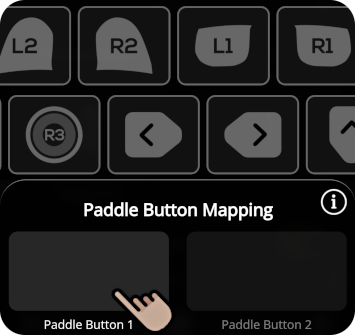
**No app**, <img src="https://610070956-files.gitbook.io/~/files/v0/b/gitbook-x-prod.appspot.com/o/spaces%2FFYraHizgjOptWmwCAGKE%2Fuploads%2FfVoANS7N8s2Quk87c3nF%2FTap_Icon_2.svg?alt=media&amp;token=7606b2c3-1001-4810-8b4b-5648d0c557e6" alt="" data-size="line">**toque** no **caixa** para o **botão Paddle** que você quer <mark style="color:verde;">**mapear**</mark>. A opção selecionada será destacada, permitindo que você deslize pelos botões disponíveis do controle para atribuir.

{% tabs %}
{% tab title="Xbox®" %}
Os símbolos dos botões corresponderão à plataforma do seu controle de acordo com ela.

<div align="left"><figure><img src="https://610070956-files.gitbook.io/~/files/v0/b/gitbook-x-prod.appspot.com/o/spaces%2FFYraHizgjOptWmwCAGKE%2Fuploads%2F6yR9BNuUyIAYHs7JwDIe%2FApp_Paddle_Button_Mapping_1.png?alt=media&amp;token=a5e8913d-017e-4a87-af74-8a3c39716d84" alt="" width="266"><figcaption></figcaption></figure></div>
{% endtab %}

{% tab title="PS5®" %}
Os símbolos dos botões corresponderão à plataforma do seu controle de acordo com ela.

<div align="left"><figure><img src="https://610070956-files.gitbook.io/~/files/v0/b/gitbook-x-prod.appspot.com/o/spaces%2FFYraHizgjOptWmwCAGKE%2Fuploads%2FcCrVrxicw6veweqzbbtd%2FPaddle_Button_Mapping_1_PS.png?alt=media&amp;token=0222cdea-cdc2-470d-9328-4cae21355e76" alt="" width="266"><figcaption></figcaption></figure></div>
{% endtab %}
{% endtabs %}

***

{% endstep %}

{% step %}

### <mark style="color:$primary;">Mapear/Desmapear um botão Paddle selecionado</mark>

Para <mark style="color:verde;">**mapear um botão do controle**</mark> para o **selecionado** botão Paddle, <img src="https://610070956-files.gitbook.io/~/files/v0/b/gitbook-x-prod.appspot.com/o/spaces%2FFYraHizgjOptWmwCAGKE%2Fuploads%2FfVoANS7N8s2Quk87c3nF%2FTap_Icon_2.svg?alt=media&amp;token=7606b2c3-1001-4810-8b4b-5648d0c557e6" alt="" data-size="line">**toque** seu **ícone**. Ele ficará destacado e aparecerá na caixa do botão Paddle. Você pode mapear até quatro botões do controle por botão Paddle, mas lembre-se de que, quando o botão Paddle for pressionado, ele ativará todos os botões mapeados simultaneamente.

<div align="left"><figure><img src="https://610070956-files.gitbook.io/~/files/v0/b/gitbook-x-prod.appspot.com/o/spaces%2FFYraHizgjOptWmwCAGKE%2Fuploads%2FAtY3klWuD1Xn58DuVOGl%2FApp_Paddle_Button_Mapping_2.png?alt=media&amp;token=d9fa0755-6d49-40e4-80ce-34ee43ce93c2" alt="" width="266"><figcaption></figcaption></figure></div>

Para <mark style="color:vermelho;">**desmapear um botão do controle**</mark> do **selecionado** botão Paddle, <img src="https://610070956-files.gitbook.io/~/files/v0/b/gitbook-x-prod.appspot.com/o/spaces%2FFYraHizgjOptWmwCAGKE%2Fuploads%2FfVoANS7N8s2Quk87c3nF%2FTap_Icon_2.svg?alt=media&amp;token=7606b2c3-1001-4810-8b4b-5648d0c557e6" alt="" data-size="line">**toque** seu **ícone destacado**. Ele deixará de ser destacado e desaparecerá da caixa do botão Paddle. Para <mark style="color:vermelho;">**desmapear todos os botões do controle**</mark> do **selecionado** botão Paddle, <img src="https://610070956-files.gitbook.io/~/files/v0/b/gitbook-x-prod.appspot.com/o/spaces%2FFYraHizgjOptWmwCAGKE%2Fuploads%2FfVoANS7N8s2Quk87c3nF%2FTap_Icon_2.svg?alt=media&amp;token=7606b2c3-1001-4810-8b4b-5648d0c557e6" alt="" data-size="line">**toque em Limpar botões mapeados**.

***

{% endstep %}

{% step %}

### <mark style="color:$primary;">Atribuir um M.O.D. a um botão Paddle</mark>

**M.O.D.s do botão Paddle** têm uma vantagem única — eles são completamente não intrusivos, permitindo que você libere ações poderosas quando isso importa, sem interromper seus controles normais ou o fluxo de jogabilidade. Para escolher um M.O.D. para atribuir a um botão Paddle, <img src="https://610070956-files.gitbook.io/~/files/v0/b/gitbook-x-prod.appspot.com/o/spaces%2FFYraHizgjOptWmwCAGKE%2Fuploads%2FKf1qxFFk6XYE4XZ4Srho%2FHold_Icon_2.svg?alt=media&amp;token=b8e4d9ec-e7cc-40ea-afa9-c3b4d366a2b8" alt="" data-size="line">**mantenha** o dedo sobre a **caixa do botão Paddle** até que ela se desenhe por completo.

<div align="left"><figure><img src="https://610070956-files.gitbook.io/~/files/v0/b/gitbook-x-prod.appspot.com/o/spaces%2FFYraHizgjOptWmwCAGKE%2Fuploads%2FZrmvqKjxSkQ9IKtmn1vW%2FApp_Paddle_Button_M.O.D._Hold.png?alt=media&amp;token=d47f5c47-e1ff-42e8-a528-af31fcad4ec9" alt="" width="266"><figcaption></figcaption></figure></div>

Isso abrirá o **Seletor de opções**, mostrando uma lista de M.O.D.s disponíveis. As opções variam de acordo com o Gamepack, então abordaremos os detalhes dos M.O.D.s mais adiante. Para a maioria dos M.O.D.s, o nome deixa sua função óbvia; para outros, isso pode ser menos claro. Navegue pela lista e <img src="https://610070956-files.gitbook.io/~/files/v0/b/gitbook-x-prod.appspot.com/o/spaces%2FFYraHizgjOptWmwCAGKE%2Fuploads%2FfVoANS7N8s2Quk87c3nF%2FTap_Icon_2.svg?alt=media&amp;token=7606b2c3-1001-4810-8b4b-5648d0c557e6" alt="" data-size="line">**toque** uma **opção de M.O.D.** para atribuí-la ao botão Paddle.

<div align="left"><figure><img src="https://610070956-files.gitbook.io/~/files/v0/b/gitbook-x-prod.appspot.com/o/spaces%2FFYraHizgjOptWmwCAGKE%2Fuploads%2FI0PaJnBEy0CVLS1qVkaw%2FApp_Paddle_Button_M.O.D._Option_Selector.png?alt=media&amp;token=338e96ec-1d76-4ad2-b9a5-38deed26476f" alt="" width="266"><figcaption></figcaption></figure></div>

Para evitar conflitos de botões, atribuir um M.O.D. a um botão Paddle substituirá quaisquer botões do controle atualmente mapeados para ele.

Sacrificar o mapeamento em pelo menos um botão Paddle pode valer muito a pena pela opção certa de M.O.D. Por exemplo, os Gamepacks BEAM podem importar Macros criadas e exportadas do Gamepack Macro *(mais sobre isso depois)*. Essas Macros podem executar sequências complexas de pressionamentos de botões em um botão Paddle, superando em muito a funcionalidade dos botões mapeados padrão.

Se quiser voltar a função de botão mapeado do botão Paddle, retorne à sua **Seletor de opções** e <img src="https://610070956-files.gitbook.io/~/files/v0/b/gitbook-x-prod.appspot.com/o/spaces%2FFYraHizgjOptWmwCAGKE%2Fuploads%2FfVoANS7N8s2Quk87c3nF%2FTap_Icon_2.svg?alt=media&amp;token=7606b2c3-1001-4810-8b4b-5648d0c557e6" alt="" data-size="line">**toque** no **opção Botões mapeados**.

{% hint style="info" %}
**Botões mapeados** é a configuração padrão para botões Paddle na maioria dos Gamepacks, mas há exceções. Por exemplo, os Gamepacks Macro e Fighter usam por padrão **Macro/Combo gravado** ou **Combo de lutador**, respectivamente.
{% endhint %}

***

{% endstep %}

{% step %}

### <mark style="color:$primary;">Feche o</mark> <img src="https://610070956-files.gitbook.io/~/files/v0/b/gitbook-x-prod.appspot.com/o/spaces%2FFYraHizgjOptWmwCAGKE%2Fuploads%2FvtRx0uuC1zWrfJ3zvwvS%2Fsp_app_mapping.png?alt=media&amp;token=43d5cc60-4804-4bf2-ac07-060799cf7586" alt="" data-size="line"> <mark style="color:$primary;">Seção de Mapeamento</mark>

<img src="https://610070956-files.gitbook.io/~/files/v0/b/gitbook-x-prod.appspot.com/o/spaces%2FFYraHizgjOptWmwCAGKE%2Fuploads%2FA2pmSz5nW7w5rT5K5Qim%2FTap_Icon.png?alt=media&amp;token=9aa1d09c-5873-45db-9cca-48f8e26747c2" alt="" data-size="line">**Toque** no ​<img src="https://files.gitbook.com/v0/b/gitbook-x-prod.appspot.com/o/spaces%2FFYraHizgjOptWmwCAGKE%2Fuploads%2FkEy1PHeY36XuIwR4NtOu%2F__mapping.png?alt=media&#x26;token=8e98c76b-5343-40dd-af82-a71448ce654d" alt="" data-size="line"> **Mapeamento** ícone na barra inferior para fechar o **Mapeamento do botão Paddle** seção.
{% endstep %}
{% endstepper %}

***

### Ativador alternativo + M.O.D.s de alternância <a href="#alt-activator-toggle-mods" id="alt-activator-toggle-mods"></a>

<div align="left"><figure><img src="https://610070956-files.gitbook.io/~/files/v0/b/gitbook-x-prod.appspot.com/o/spaces%2FFYraHizgjOptWmwCAGKE%2Fuploads%2FPWD1fXmLt7wgBHHPwFAH%2FApp_Alt_Activator_Toggle_M.O.D.s.png?alt=media&amp;token=a0190c97-3f2f-4d2f-9e22-cb390da2cad4" alt="" width="266"><figcaption></figcaption></figure></div>

***

**Ativador alternativo** (M.O.D. do botão Paddle)

Este **Utilitário** M.O.D. do botão Paddle merece uma menção especial porque afeta os atalhos do controle. Ele transforma o botão Paddle atribuído em um **Ativador de atalho do controle** e restaura o <img src="https://610070956-files.gitbook.io/~/files/v0/b/gitbook-x-prod.appspot.com/o/spaces%2FFYraHizgjOptWmwCAGKE%2Fuploads%2FD5RM9RL5jMdIbXH2tWCB%2FPS_Touchpad.svg?alt=media&amp;token=48b924b1-4439-4d3f-ad49-d67d85959152" alt="" data-size="line"> **Touchpad** ou <img src="https://610070956-files.gitbook.io/~/files/v0/b/gitbook-x-prod.appspot.com/o/spaces%2FFYraHizgjOptWmwCAGKE%2Fuploads%2FNQJSlPIVWVECmllyCygi%2FXB_View.svg?alt=media&amp;token=edc3f212-0738-4232-8f95-f09ad55ccd5f" alt="" data-size="line"> **Visualizar** botão à sua função normal.

**Por que usar?**\
Por padrão, o <img src="https://610070956-files.gitbook.io/~/files/v0/b/gitbook-x-prod.appspot.com/o/spaces%2FFYraHizgjOptWmwCAGKE%2Fuploads%2FD5RM9RL5jMdIbXH2tWCB%2FPS_Touchpad.svg?alt=media&amp;token=48b924b1-4439-4d3f-ad49-d67d85959152" alt="" data-size="line"> **Touchpad** ou <img src="https://610070956-files.gitbook.io/~/files/v0/b/gitbook-x-prod.appspot.com/o/spaces%2FFYraHizgjOptWmwCAGKE%2Fuploads%2FNQJSlPIVWVECmllyCygi%2FXB_View.svg?alt=media&amp;token=edc3f212-0738-4232-8f95-f09ad55ccd5f" alt="" data-size="line"> **Visualizar** botão é ligeiramente modificado para acessar atalhos do controle no Gamepack. Como resultado, ele só executa sua função normal quando você **solta** o botão ou <img src="https://610070956-files.gitbook.io/~/files/v0/b/gitbook-x-prod.appspot.com/o/spaces%2FFYraHizgjOptWmwCAGKE%2Fuploads%2FKf1qxFFk6XYE4XZ4Srho%2FHold_Icon_2.svg?alt=media&amp;token=b8e4d9ec-e7cc-40ea-afa9-c3b4d366a2b8" alt="" data-size="line">**o mantém pressionado por mais tempo do que o normal**. Como esse botão é usado principalmente para menus e mapas do jogo, a maioria dos jogadores provavelmente não vai perceber, mas se você costuma soltar o botão lentamente, ele pode parecer atrasado ou sem resposta. Usar o Ativador alternativo contorna completamente esse problema.

**Só lembre:** sempre que o manual mencionar o botão “**Ativador**”, use o botão Paddle atribuído no lugar.

***

**Alternar M.O.D.s** (M.O.D. do botão Paddle)

Este **Utilitário** M.O.D. do botão Paddle merece uma menção especial porque oferece uma maneira um pouco mais rápida de colocar o Gamepack em seu <img src="https://610070956-files.gitbook.io/~/files/v0/b/gitbook-x-prod.appspot.com/o/spaces%2FFYraHizgjOptWmwCAGKE%2Fuploads%2FmkhSxlrC4Mp7iCrC944N%2F__red_stop.png?alt=media&amp;token=8d27feb3-f14b-4ead-9974-1c7d6c19ec37" alt="" data-size="line"> **M**.**O**.**D**.**S BLOQUEADO** estado do que usar o app ou o atalho do controle. Isso pode ajudar você a reagir a situações em que M.O.D.s ativos do controle possam interferir — como ao entrar em um veículo.

**Dica:** Antes de sair novamente desse estado, é recomendável mudar para sua **Arma principal** para evitar a dessincronização entre o Gamepack e o seu jogo.

***

***


---

# Agent Instructions
This documentation is published with GitBook. GitBook is the documentation platform designed so that both humans and AI agents can read, navigate, and reason over technical content effectively. Learn more at gitbook.com.

## Querying This Documentation
If you need additional information that is not directly available in this page, you can query the documentation by asking a question.

Perform an HTTP GET request on the following URL with the `ask` and `goal` query parameters:

```
GET https://guide.strikepack.com/horizon-pt/manuals/mappingonapp.md?ask=<question>&goal=<user_goal>
```

`ask` is the immediate question: it should be specific, self-contained, and written in natural language.
`goal` is what the user is ultimately trying to achieve, the reason they need the answer. Sharing it helps GitBook give you a better, more relevant answer. A goal is most helpful when it describes the outcome the user wants rather than restating the question. For example, with `ask=how do I create an API token`, a goal like `automate deployments from our CI pipeline` lets GitBook tailor the answer to that use case.

The response will contain a direct answer to the question and relevant excerpts and sources from the documentation.

Use this mechanism when the answer is not explicitly present in the current page, you need clarification or additional context, or you want to retrieve related documentation sections.